「インスタライブをやってみたいけれど、手順がよくわからない」「配信しても誰も来なかったら気まずい」。そんな理由で後回しになっていませんか。
インスタライブは、条件と手順さえ押さえればスマートフォン1台で始められます。ただし、操作を覚えるより先に「来てもらう設計」を作っておくことが大切です。
この記事では、配信に必要な条件から、スマホ・PCそれぞれの配信手順、視聴者が集まるコツまでを順番に解説します。読み終えるころには、次の配信テーマと日程まで決められるはずです。






インスタライブとは?ストーリーズ・リールとの違い
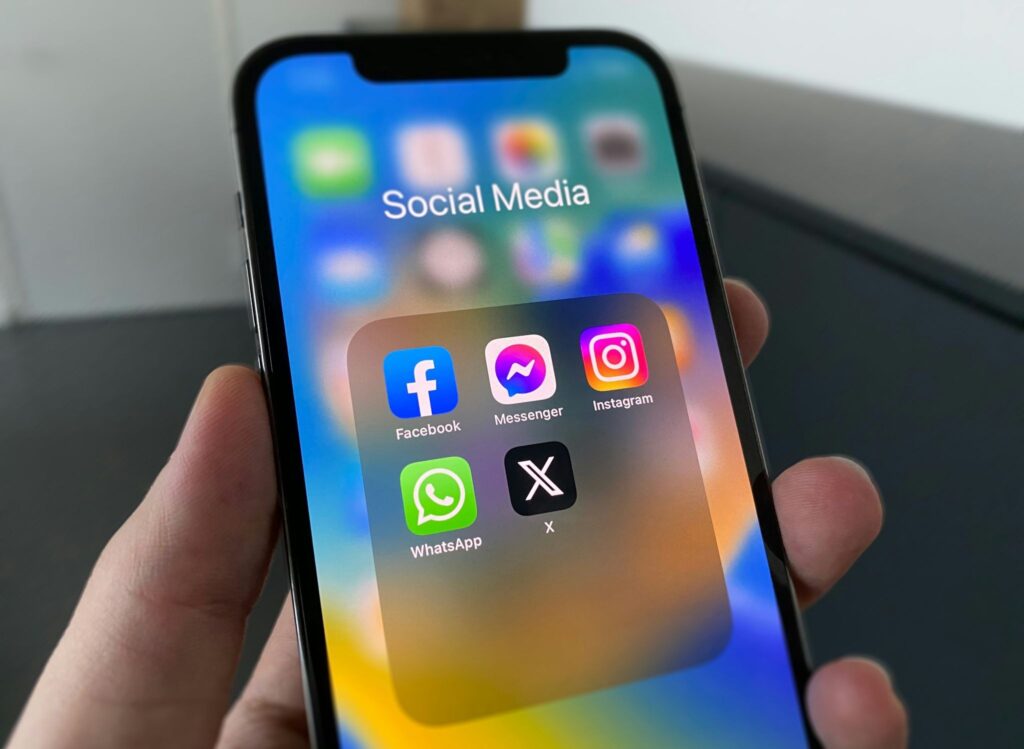
インスタライブは、Instagram上でリアルタイムに配信できる機能です。視聴者とコメントでその場でやり取りできる点が、ほかの投稿機能との違いです。
ここでは、ストーリーズ・リールとの使い分けと、店舗やECがライブを使うメリットを整理します。
ストーリーズ・リールと使い分けるポイント
3つの機能は、伝えたい情報の性質で使い分けましょう。
機能 向いている情報 具体例 ストーリーズ 今だけ見せたい情報 今日の入荷、限定クーポン、仕込みの様子 リール 見つけてもらいたい情報 商品の魅力、ノウハウ、ビフォーアフター インスタライブ 会話したい情報 質問への回答、接客、商品紹介、イベント中継
ストーリーズは24時間で消えるぶん気軽に出せて、リールは編集した短尺動画で新規ユーザーに届きやすい特性があります。
インスタライブは、その場でやり取りしながら伝えられる点が持ち味です。役割を分けておけば、ネタが浮かんだときにどこへ出すか迷わなくなりますよ。
店舗・ECがインスタライブを使うメリット
店舗やECにとっての一番の価値は、購入前の不安をその場で解消できることです。
写真や短い動画では伝わりにくいサイズ感や質感、使い方も、ライブなら角度を変えながら実演できます。
「身長160cmだと丈はどれくらいですか」とコメントが来れば、その場で当ててみせればいい。店員さんに相談しながら選ぶ感覚に近いです。
新商品の発表やセール案内、イベント告知とも相性がよく、売り場の雰囲気や人柄まで一緒に伝わります。信頼感を積み上げながら販売につなげやすい機能です。
『デジタル・マーケティング超入門』の著者が
「Web集客の仕組み」で売上を創ります
インスタライブに必要な条件を最初に確認しよう
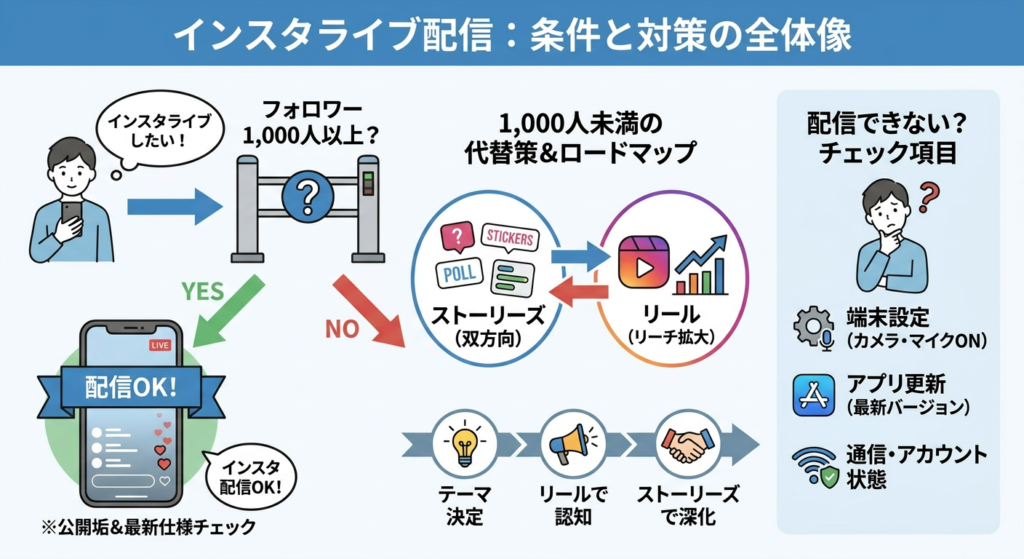
インスタライブは誰でもすぐ使えるわけではなく、アカウントの状態によって配信できない場合があります。まずは条件を確認し、満たしていないときの動き方まで決めておきましょう。ボタンが出ないときのチェック項目もまとめます。
フォロワー数の要件(1,000人以上)と最新の仕様変更
現在は、公開アカウントでフォロワー1,000人以上が配信条件とされています。
以前は誰でも配信できましたが、質の低い配信やトラブルを減らす目的で要件が設けられました。加えて、アカウント作成から日が浅い場合や、非公開設定にしている場合も使えないことがあります。
Instagramの仕様は年単位で変わります。記事や動画の情報だけで判断せず、アプリの表示と公式ヘルプの最新情報を必ず合わせて確認してください。
フォロワー1,000人未満のときの代替策
条件を満たしていなくても、やれることはたくさんあります。
ライブの本質は「双方向のやり取り」なので、その要素はストーリーズでも再現できます。質問スタンプで悩みを募集し、回答を投稿する。アンケート機能で商品の色を選んでもらう。24時間で消えるぶん、気軽にテストできるのも利点です。
同時にリールで新規リーチを伸ばしておきましょう。反応が多かったテーマを記録しておけば、ライブが解禁されたときの配信ネタがそのまま貯まっていきます。
フォロワー1,000人到達までのロードマップ
フォロワーを増やす順番は、「テーマを決める → リールで広げる → ストーリーズで深める」です。
まず、誰に何を伝えるアカウントかを1行で言えるようにします。テーマがぼやけると、投稿を見た人が「フォローする理由」を見つけられません。
次にリールで認知を広げ、ストーリーズで関係性を深め、プロフィールから予約ページや商品ページへ誘導する流れを作ります。商品紹介・事例紹介・Q&Aといった型を決め、週単位で回し続けるのが近道です。
インスタライブを配信できない・ボタンが出ないときの確認項目
条件を満たしているのに配信できないときは、設定と環境を順にチェックしましょう。
多いのは、端末側でカメラとマイクの許可がオフになっているケースです。次に確認したいのがアプリのバージョンで、古いままだと表示されるはずのボタンが出ないことがあります。
そのほか、非公開設定になっていないか、アカウントに制限がかかっていないか、通信状況やOSの不具合はないかも確認してください。一つずつ潰していけば、原因はたいてい見つかります。
インスタライブ配信前に準備しておく3つのこと

ライブの成果は、始める前の準備でほとんど決まります。テーマ設計、事前告知、撮影環境の3つを整えておけば、当日の不安はかなり減らせます。特別な機材がなくてもできることばかりなので、順番に見ていきましょう。
配信テーマと簡単な台本を決める
最初に「何を話すライブか」を1つに絞りましょう。
テーマが広いと話が散らかり、途中から見た人が内容をつかめません。「新作バッグ3型の使い分け」くらいまで狭めたほうが、視聴者も参加しやすくなります。
台本は長い原稿でなくて構いません。冒頭・本題・締めの3部構成で、伝えたいポイントを3つ書き出しておく程度で十分です。ライブは会話が主役なので、細かいセリフより進行メモのほうが役に立ちます。質問に答える時間も、あらかじめ組み込んでおきましょう。
ストーリーズと配信予約で事前告知する
「誰も見に来ない」を防ぐ方法は、告知に尽きます。
ライブは開始通知が届くものの、通知に気づかない人がほとんどです。ストーリーズで日時・テーマ・見に来るメリットの3点を明記しましょう。
タイミングは前日と当日の2回以上がおすすめです。「明日20時から、春物の着回しを実際に着ながら紹介します」と具体的に書けば、予定を空けてもらいやすくなります。配信予約が使えるなら活用し、告知の導線を毎回同じ形に固定しておきましょう。
撮影環境(照明・音声・通信)を整える
見やすさと聞きやすさは、内容と同じくらい離脱に影響します。
まず確認したいのが通信です。配信が途中で止まると、視聴者はあっさり離れてしまいます。安定したWi-Fiがある場所を選びましょう。
次に明るさです。顔が暗いと表情が伝わりません。窓際に立つ、デスクライトを顔に向けるだけでも印象は大きく変わります。音声が聞き取りやすいか、背景が散らかっていないかも、開始前にインカメラで一度チェックしておくと安心ですよ。
【全5ステップ】スマホでインスタライブを配信するやり方
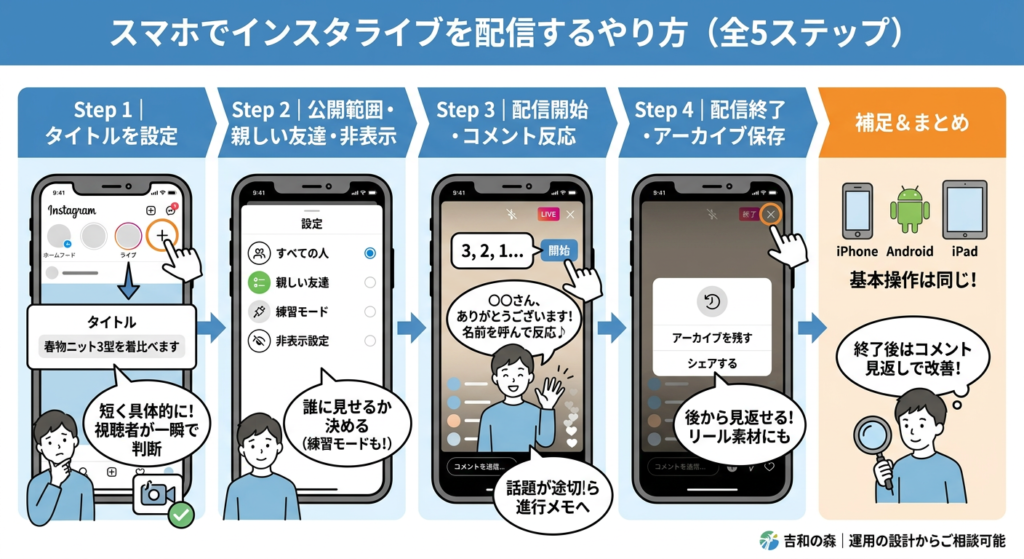
ここからは、スマートフォンでの配信手順を5つのステップで解説します。操作自体はシンプルで、慣れれば1分もかかりません。設定画面で迷いやすい箇所も合わせて補足していきます。
Step1|ライブ配信画面を開いてタイトルを設定する
配信画面は、ホーム画面の「+」から開きます。
「+」をタップして「ライブ」を選ぶと、そのまま配信準備の画面に切り替わります。ここで設定したいのがタイトルです。
タイトルは、視聴者が「何をやっているライブか」を一瞬で判断する材料です。「春物ニット3型を着比べます」のように、短く具体的にまとめるのがコツです。開始前に、カメラとマイクが正しく動いているかもここで確認しておきましょう。
Step2|公開範囲・親しい友達・非表示を設定する
配信を始める前に、誰に見せるかを決めておきます。
公開範囲は「すべての人」「親しい友達」「練習モード」などから選べます。加えて、特定のユーザーには表示しない設定も可能です。
たとえば、まずは操作に慣れたいなら練習モード。常連さん向けの限定セール案内なら親しい友達、というように使い分けられます。本番で設定画面を探すと焦るので、開始前に決めておくと落ち着いて始められます。
Step3|配信を開始してコメントに反応する
開始ボタンを押すと、数秒のカウントダウンのあとライブが始まります。
ライブの強みは双方向のやり取りにあります。コメントが届いたら、「〇〇さん、ありがとうございます」と名前を呼んで反応しましょう。それだけで視聴者の参加感が変わり、コメントも増えていきます。
話題が途切れたときは、事前に用意した進行メモや質問返しに戻せば大丈夫です。沈黙を怖がる必要はありません。準備した3つのポイントを順に消化していきましょう。
Step4|配信を終了してアーカイブを保存する
終了したあとの操作まで含めて、ライブは1セットです。
配信を終えるときは、画面右上の終了ボタン、または×をタップします。このとき、アーカイブを残すかシェアするかの設定を確認しておきましょう。
保存しておけば、来られなかった人に後から見てもらえますし、リールへの切り出し素材としても使えます。終了後は視聴者数のピークやコメントを見返し、次回の改善点をメモすると配信の質が上がります。
iPhone・Android・iPadで手順は違う?
端末が違っても、基本の流れはほぼ同じです。
違いが出るのは、ボタンの配置や設定画面の見え方くらいで、「+」からライブを選んで開始する手順は共通しています。
iPhoneでは、設定アプリからInstagramのカメラ・マイク権限を先に確認しておくとスムーズです。Androidも同様にアプリ権限の許可が必要です。
iPadでも考え方は変わらず、Instagramアプリ内でライブ画面を開いて開始します。端末ごとに覚え直す必要はありません。
配信の手順は覚えられても、「どんなテーマで、どのくらいの頻度で回すか」は自社だけで決めにくいところです。吉和の森はSEO・SNS・広告を横断してご提案しており、予算に合わせたスモールスタートにも対応しています。運用の設計から相談したい方は、こちらからお問い合わせください。
パソコン(PC)からインスタライブを配信する方法
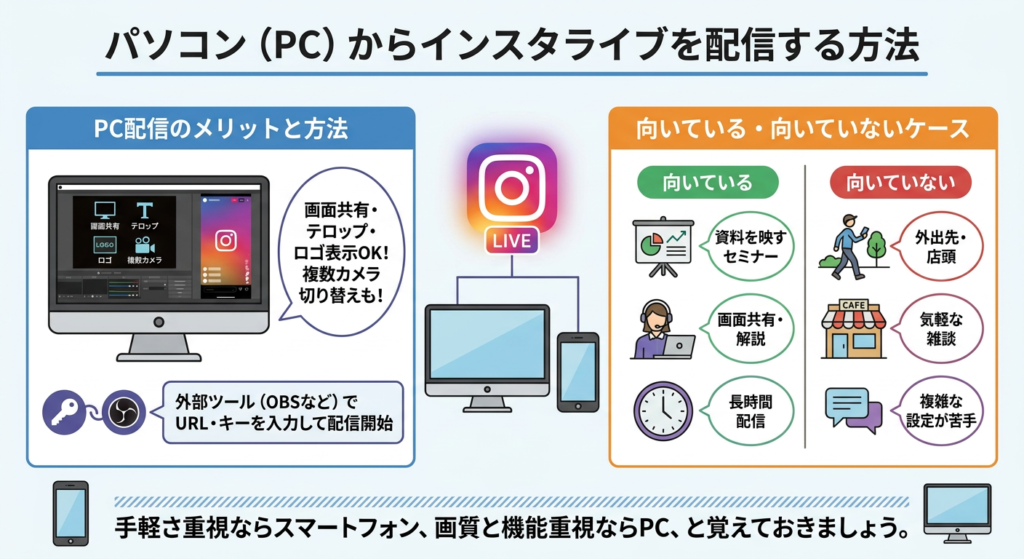
インスタライブはスマートフォン専用ではなく、パソコンからも配信できます。画面共有やテロップを使いたい場合はPCが便利です。ここでは必要なツールと、PC配信が向いているケースを解説します。
PC配信の可否と外部ツールを使う方法
PCからの配信は可能です。
InstagramのWeb版にログインし、「+」から「ライブ動画」を選びます。OBS Studioなどの配信ソフトを使う場合は、InstagramでストリームURLとストリームキーを取得し、OBS側に入力します。あとはOBSで「配信開始」を押し、Instagram側で「ライブ開始」を押せば配信されます。
OBSを使えば、画面共有やテロップ、ロゴの表示、複数カメラの切り替えにも対応できます。画面は縦型(9:16)に設定し、外部ツールは公式のInstagram Live Producerを優先して使いましょう。
PC配信が向いているケース・向かないケース
PC配信は、情報量の多い配信に向いています。
内容 向いている 資料を映すセミナー、商品スペックの詳しい紹介、画面共有を伴う解説、長時間の配信 向いていない 外出先からの配信、店頭の様子を映す配信、気軽な雑談、複雑な設定が苦手な場合
テロップやロゴを載せられるぶん、途中から見た人にも内容が伝わりやすくなります。一方で、準備に手間がかかるのが弱点です。
手軽さ重視ならスマートフォン、画質と機能重視ならPC、と覚えておきましょう。
知っておくと差がつくインスタライブの便利機能
インスタライブには、初心者の不安を減らす機能がひととおり用意されています。練習モードやカメラオフ、コメント管理などを知っておくと、配信のハードルはぐっと下がります。使いどころと合わせて紹介します。
練習モード・テスト配信で本番前に慣れる
いきなり公開配信をする必要はありません。
「練習」モードを選べば、誰にも公開されない状態で配信画面を立ち上げられます。画角、音声の入り方、照明の明るさを、本番と同じ環境で確認できます。
さらに、練習モードのままゲストを招待してコラボ配信のテストもできます。初めての配信なら、まず練習モードで一度通してみましょう。手順を体で覚えておけば、本番で操作に気を取られずに済みます。
コラボ配信・複数人配信(最大人数と招待方法)
インスタライブは、最大4人(配信者1人+ゲスト3人)で配信できます。
招待方法は簡単で、配信中に画面下の人型アイコンをタップし、参加してほしい相手を選ぶだけです。相手が承認すると画面が分割され、コラボ配信が始まります。
ゲストを呼ぶメリットは、相手のフォロワーにも配信が届くことです。取引先やお客さま、近隣店舗の方と一緒に配信すれば、自分だけでは届かない層に知ってもらえます。会話が生まれるぶん、話題も途切れにくくなります。
顔出しなしで配信する方法(音声のみ・カメラオフ)
顔を出したくない場合も、ライブは配信できます。
配信中にカメラアイコンをタップすればカメラがオフになり、音声だけの配信に切り替わります。手元だけを映す、商品にカメラを向けたまま話す、といった方法も選べます。
ラジオ形式のQ&A、商品の使い方解説、作業風景の実況などは、顔出しなしでも十分成立します。「顔を出すのが不安だから」という理由でライブを避けているなら、この方法から試してみてください。
コメント固定・コメントオフ・モデレーター設定
コメント欄は、設定次第で運営しやすくなります。
やりたいこと 操作方法 重要な案内を表示し続けたい 該当コメントをタップし「コメントを固定する」を選ぶ コメントを受け付けたくない 画面の「…」からコメントをオフにする コメント管理を任せたい 「…」から視聴者1名をモデレーターに設定する
予約リンクの案内やクーポンコードを固定しておくと、途中参加の人にも届きます。
モデレーターは迷惑コメントの管理や視聴者の退出対応を担うため、参加者が多い配信で頼りになります。
視聴者が集まるインスタライブにするコツ4選
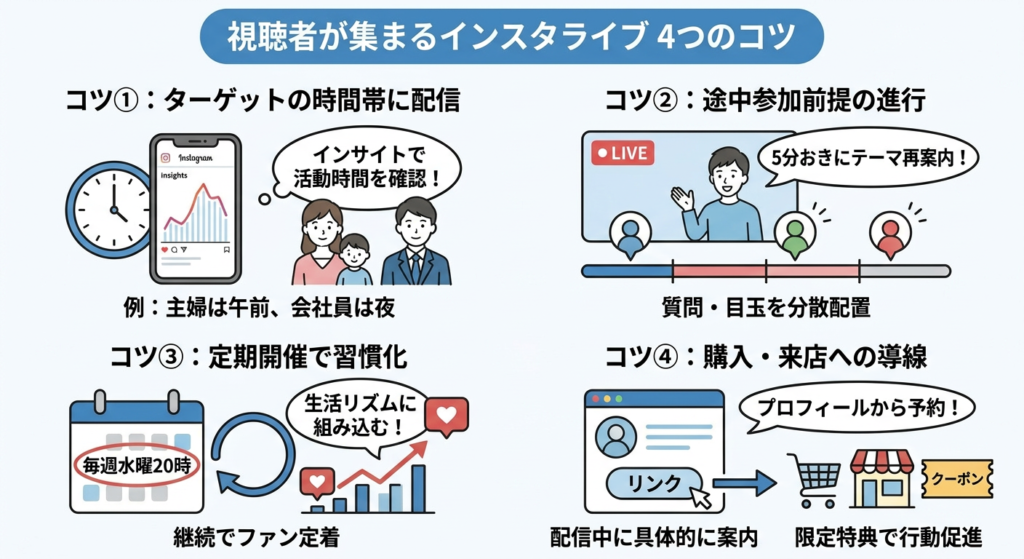
手順どおりに配信しても、視聴者が集まらなければ意味がありません。ここでは、時間帯の選び方から途中参加への配慮、継続の仕方、購入・来店への導線まで、4つのコツを紹介します。
コツ①:ターゲットが見ている時間帯に配信する
配信時間は、感覚ではなくデータで決めましょう。
Instagramのインサイトでは、フォロワーがアプリを開いている時間帯を曜日別に確認できます。この山が高い時間に合わせるだけで、来てもらえる可能性が変わります。
一般的な目安は夜20〜22時ですが、これはあくまで平均値です。主婦層が多いなら平日の午前中、飲食店なら閉店後、というようにターゲット次第で最適解は動きます。自社のインサイトを見て決めるのが確実です。
コツ②:途中参加を前提にした進行を設計する
ライブは、最初から最後まで見てもらえるほうが珍しいと考えてください。
視聴者は通知やストーリーズから、バラバラのタイミングで入ってきます。冒頭の自己紹介だけで済ませると、途中から来た人は何の配信かわからず離脱してしまいます。
対策は、5〜10分おきに「今日は〇〇について話しています」と繰り返すことです。あわせて、質問コーナーや目玉の話題を前半と後半の両方に置いておきましょう。どのタイミングで入っても楽しめる構成にしておけば、滞在時間が伸びます。
コツ③:単発で終わらせず定期開催で習慣化する
ライブの成果は、1回目より3回目以降に表れます。
初回で人が集まらないのは当たり前です。視聴者は「いつやっているかわからない配信」を予定に入れられません。逆に「毎週水曜20時」と固定すれば、生活リズムに組み込んでもらえます。
開催のたびにストーリーズで告知し、終わったら視聴者数とコメント数を記録しましょう。テーマごとの反応を比べていくと、自社のフォロワーが求めている内容が見えてきます。続けること自体が改善のデータになります。
コツ④:商品購入・来店への導線を用意する
盛り上がったライブも、次の行動先がなければそこで終わってしまいます。
視聴者はライブ中に「欲しい」と思っても、探す手間がかかると諦めます。だからこそ、プロフィール欄に商品ページ、予約ページ、公式LINEのリンクをあらかじめ設置しておきましょう。
配信中は「プロフィールのリンクから予約できます」と、具体的に手順を口に出して案内します。視聴者限定クーポンや、ライブを見た方向けの来店特典を用意するのも効果的です。行動する理由をその場で渡すことが、成果につながります。
まとめ:インスタライブは「条件確認 → 準備 → 継続」で成果が出る

インスタライブは、公開アカウントでフォロワー1,000人以上という条件の確認から始まります。満たしていなければ、ストーリーズとリールで土台を作りましょう。
配信自体は数タップで始められます。大事なのは操作より、テーマを1つに絞り、事前に告知し、途中参加を前提に進行を組むことです。
1回で判断せず、曜日と時間を固定して続けてみてください。まずは次回の配信日を決めるところからです。
SNS運用を自社だけで回すのが難しいときは、外部の力を借りる方法もあります。吉和の森はSEO・SNS・広告・生成AI活用まで幅広く支援しており、必要なときに必要な分だけ相談できる体制を整えています。運用の設計や改善についてお困りでしたら、お気軽にご相談ください。
 株式会社 吉和の森