
「CapCutで作っているけれど、Editsに乗り換えたほうがいい?」「会社のアカウントで使っても大丈夫?」と迷っているインスタ担当者の方は多いでしょう。
この記事では、インスタのEditsでできることと使い方、CapCutとの違いを紹介します。企業アカウントで気をつけたい音源の扱いや、インサイトを使った改善の進め方もまとめました。
リール作りの手間を減らし、安心して投稿を続けたい方は、ぜひ最後までご覧ください。






インスタのEditsとは?Instagram公式の無料動画編集アプリ
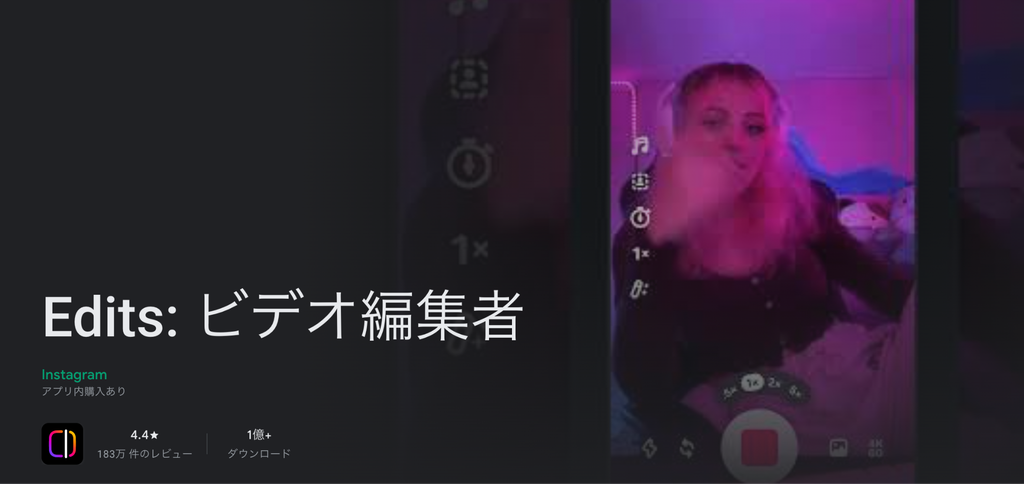
(出典:Googleプレイより)
「Edits」は、Instagramが提供する無料の動画編集アプリです。撮影から編集、投稿までを1つのアプリで済ませられ、リール作りに必要な機能がそろっています。
Editsでできること
Editsの機能は、以下の5つに分けられます。
分類 主な機能 撮影 最長10分のアプリ内カメラ、テレプロンプター(台本の表示) 編集 コマ単位のタイムライン、自動キャプション、グリーンバック、切り抜き、フィルター・エフェクト・トランジション、音声の補正、静止画をAIで動かす機能 書き出し 透かしなしの書き出し、Instagram・Facebookへの直接投稿 アイデア管理 アイデアタブ、ストーリーボード、テンプレート インサイト スキップ率などの確認、コメントの要約
リール1本の制作がEditsだけで完結するのが特徴です。
撮影はスマホのカメラ、編集は別のアプリ、数字の確認はInstagram。こうした行き来が減るぶん、担当者の手間を抑えられます。
料金は無料で、透かしなしで書き出せる
Editsは無料で、App StoreとGoogle Playからダウンロードできます。
App Storeの価格欄には「アプリ内購入」の表示もあります。料金面のポイントは次のとおりです。
- 無料でダウンロードして使える
- 書き出した動画にウォーターマーク(透かし)が入らない
- InstagramとFacebookに直接投稿できる
- 書き出した動画は他のSNSにも使える
App Storeの説明文でも、透かしの入らない動画を4Kで書き出せると案内されています。
アプリのロゴが入らないため、企業の投稿にもそのまま使えます。ツールに費用をかけにくい店舗や中小企業には、大きな利点です。
対応端末と始め方
Editsはスマートフォン向けのアプリで、iPhoneとAndroidに対応しています。始めるときに確認したい項目は以下のとおりです。
- 対応端末:iPhone(iOS 16.3以降)、Android
- 入手先:App Store、Google Play
- ログイン:Instagramアカウント
- 言語:日本語に対応(App Storeの表記)
新規アカウントは不要で、普段のInstagramアカウントでログインすれば使えます。
担当者が複数いる会社では、どのアカウントでログインして作業するかを先に決めておきましょう。
iPhone版の対応条件は、App Storeの掲載ページで確認できます。

『デジタル・マーケティング超入門』の著者が
「Web集客の仕組み」で売上を創ります
EditsとCapCutの違い:企業アカウントはどちらを使うべき?
「CapCutからEditsに乗り換えるべき?」と迷う担当者の方もいるでしょう。Instagram中心の運用ならEdits、複数のSNSで凝った編集をするならCapCutが向いています。
ただし、いきなり乗り換える必要はありません。まずは併用して比べましょう。
機能と書き出しの違いを比べる
2026年10月時点の公式情報をもとに、提供元・対応端末・透かし・素材の扱いを比べました。
比較項目 Edits CapCut 提供元 Instagram Bytedance Pte. Ltd. 料金 無料(App Storeではアプリ内購入ありと表示) 基本無料(有料プランあり) 使える端末 スマートフォン(iPhone・Android) スマートフォン・パソコン・ブラウザ 透かし 入らない 使う機能や素材によって入る場合がある 素材・音源の商用利用 Edits固有の規定は公式に見当たらない(Instagram・Facebookに投稿する音楽はMetaの音楽ガイドラインに従う) 「商用利用」などの表示がある素材・音源に限る
CapCutで企業の動画を作るときは、素材ごとに「商用利用」の表示を確かめる必要があります。非商用の素材が1つでも入った動画は、商用に使えません。
EditsもCapCutも更新が速く、料金や機能はよく変わります。使い始める前に、各公式サイトで最新の情報を確認してください。
Editsが向いている運用とCapCutが向いている運用
使い分けの目安は、投稿先がInstagram中心かどうかです。
Editsが向いている運用
- 投稿先がInstagramとFacebook中心
- 撮影から投稿までをスマホ1台で済ませたい
- 投稿後の反応を同じアプリで確認したい
CapCutが向いている運用
- TikTokやYouTubeなど、複数のSNS向けに作り込む
- パソコンやブラウザの大きな画面で編集したい
- 社内の編集手順がCapCutで固まっている
Instagramへの直接投稿と、投稿後の数字の確認まで1つのアプリでできるのは、Editsならではの強みです。
一方、パソコンで編集したい場合はCapCutが使えます。優劣ではなく、自社の投稿先と作業環境で選びましょう。
Editsの基本の使い方:撮影から投稿までの流れ
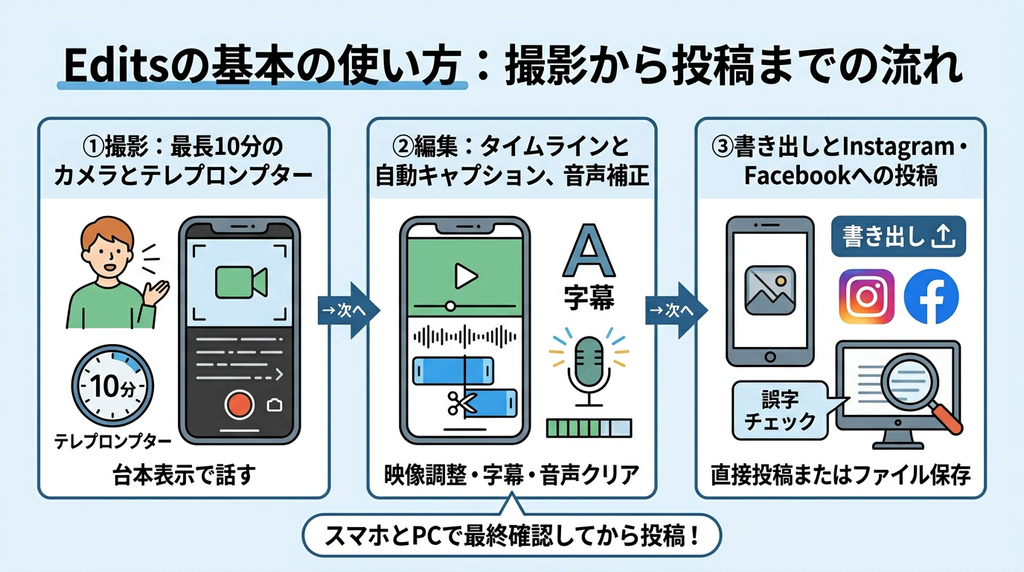
「Editsを入れたものの、どこから触ればいいか分からない」という方もいるでしょう。リール1本を作る流れは、次の3ステップです。
- アプリ内のカメラで撮影する
- タイムラインで編集し、字幕と音声を整える
- 書き出すか、InstagramやFacebookに投稿する
迷いやすいのは、テレプロンプターと字幕、投稿先の選び方です。
①撮影:最長10分のカメラとテレプロンプター
Editsのアプリ内カメラでは、最長10分まで撮影できます。解像度やフレームレートも、カメラの画面で調整可能です。
話す動画で便利なのがテレプロンプター。台本を画面に表示しながら撮影でき、文字の大きさと流れる速さも変えられます。
テレプロンプターが役立つ場面は以下のとおりです。
- 商品の説明を台本どおりに話す
- スタッフが自己紹介や店の案内をする
- 言い間違いによる撮り直しを減らしたい
リールの長さの決め方は、こちらで詳しく解説しています。
②編集:タイムラインと自動キャプション、音声の補正
編集画面のタイムラインでは、動画をコマ単位で調整し、不要な間を削ったり場面の切り替えを音に合わせたりできます。
特に使いたい機能は次の2つ。
- 自動キャプション:ボタン一つで字幕を作り、フォントや色も変えられる
- 音声の補正:ノイズを抑えて声をクリアにし、音量をそろえる
字幕があれば、音を出せない場所で見ている人にも内容が伝わります。公式チュートリアルでは、自動キャプションは無料・無制限と案内されています。
店内の雑音が入りやすい撮影では、音声の補正が頼りになります。フェードイン・アウトを使えば、BGMの入りと終わりも自然になるでしょう。
③書き出しとInstagram・Facebookへの投稿
編集が終わったら、投稿先に合わせて出し方を選びます。
- InstagramやFacebookに投稿する:Editsから直接投稿する
- 他のSNSやWebサイトでも使う:動画として書き出して保存する
スマホの小さな画面では見落としがちなので、投稿前には「字幕の誤字とカットのつなぎ目をPCで」見直しましょう。
動画のサイズが合わずに投稿できないときは、こちらを参考にしてください。
店舗・企業のリール作りで役立つEditsの機能

企業のリール運用では、次のような悩みがつきものです。
Editsには、それぞれに使える機能があります。ひとつずつ見ていきましょう。
機能①:アイデアタブとストーリーボードでネタを管理する
アイデアタブには、Instagramで保存したリールや音源、付箋のようなメモを1か所にまとめられます。
2025年12月の更新で、ストーリーボードが加わりました。台本やテレプロンプター用の文、クリップ、メモを並べて撮影の計画を立てられます。
企画から台本までをEditsの中で管理できるため、ネタ帳と撮影メモがばらばらになりません。
投稿内容に合わせて、週ごとにアイデアを提案してくれる機能もあります。
機能②:テンプレートで投稿のトーンをそろえる
テンプレートは、人気の音楽とフォント、ビートに合わせたクリップの切り替えを組み込んだ型です。自作のテンプレートを共有することもできます。
自社用のテンプレートを1つ作って共有すれば、担当者が変わっても動画の雰囲気をそろえやすくなります。決めておきたいのは次のような項目です。
- 字幕のフォントと色
- タイトルカードのデザイン
- 動画の始まりと終わりの見せ方
テンプレートのプロジェクトファイルを開けば、作り方を確認して自分用に直せます。人気の音楽が入ったテンプレートを使うときは、音源の権利にも注意してください。
フィード全体の統一感の出し方は、こちらで詳しく解説しています。
機能③:切り抜きやグリーンバックで商品を見せる
切り抜きを使うと、人物や商品だけを映像から切り出せます。グリーンバックでは、背景を別の画像や映像に差し替えられます。
店舗や企業なら、次のような使い方ができます。
- 商品を切り抜いて、季節感のある背景に重ねる
- スタッフの解説の後ろに、商品の写真を映す
- 散らかった撮影場所の背景を差し替える
撮影場所を選ばずに見せ方を変えられるので、背景を整えるための手間が減ります。キーフレームを使えば、商品を拡大するタイミングなども指定できます。
企業アカウントで使うときの注意点:商用利用と音源
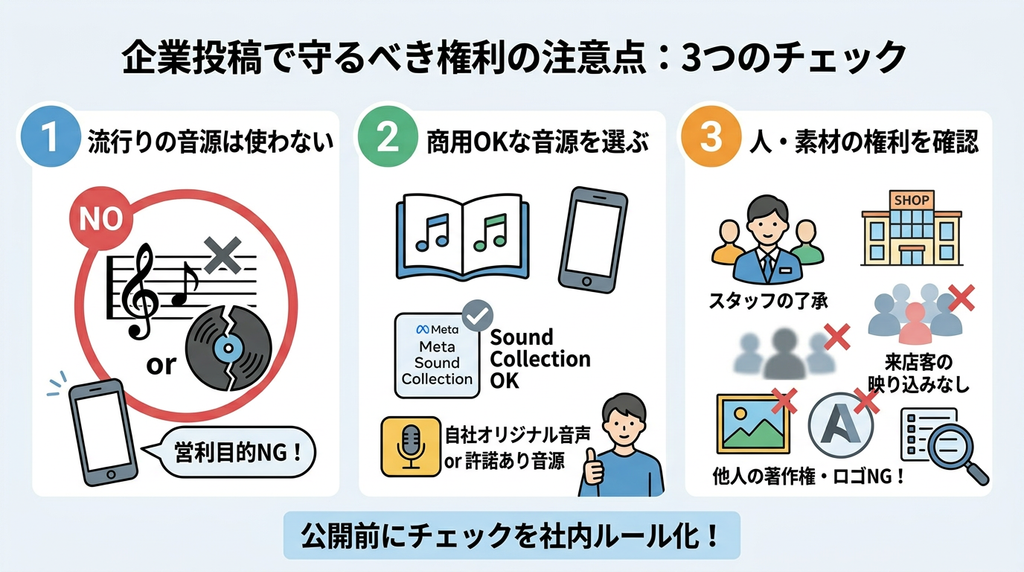
Editsのアプリは無料ですが、動画に使う音楽や素材の権利は別の問題です。企業の投稿では、次の3点を確認してから公開しましょう。
- 流行りの音源をそのまま使わない
- 商用で使える音源を選ぶ
- 写っている人や素材の権利を確かめる
注意点①:流行りの音源を企業の投稿でそのまま使わない
Metaの音楽ガイドライン(2024年3月26日発効)は、適切なライセンスがない限り、営利目的での音楽の使用を禁じています。
アプリで曲を選べても、企業の投稿で使ってよいとは限りません。次のような投稿は、営利目的にあたると考えて準備しましょう。
- 新商品やキャンペーンの告知
- 店舗やサービスの紹介
- 来店や問い合わせを呼びかける動画
リールの音楽と著作権については、こちらで詳しく解説しています。
注意点②:商用で使える音源を選ぶ
企業の投稿に音を付けるなら、権利の扱いがはっきりした音源を選びます。選びやすいのは次の3つです。
- Meta Sound Collectionの音源
- 自社で録ったオリジナル音声やナレーション
- 利用の許諾を得た音源
Sound Collectionの規約(2022年3月16日更新)では、Meta製品で作成・投稿するコンテンツに限り、商用でも音源を使えます。
ただし、Sound Collectionの音源はMeta製品の外では使えません。Instagram用の動画をTikTokなどに転用するときは、音源を差し替えましょう。
スタッフの声やナレーションなら権利の心配が少なく、テレプロンプターとも組み合わせやすい方法です。
注意点③:写っている人や素材の権利を確認する
音源だけでなく、映像に写る人や物の権利にも注意しましょう。公開前に確認したいのは次の3点です。
- スタッフの顔や名前を出してよいか(本人の了承)
- 来店客が映り込んでいないか
- 他人の作品やキャラクター、他社のロゴが入っていないか
公開前に「誰が・何を確認するか」を決めておくと、担当者が変わっても同じ基準で判断できます。
チェック項目を社内ルールとして書き出し、投稿前に見返す流れを作りましょう。
Editsのインサイトでリールを改善するコツ3つ
「投稿は続けているのに、反応がよくならない」と悩む担当者の方もいるでしょう。リールは作って終わりにせず、数字を見て次の1本を決めましょう。
Editsでは、Metaが配信に影響する要素として挙げるスキップ率などを、リアルタイムで確認できます。
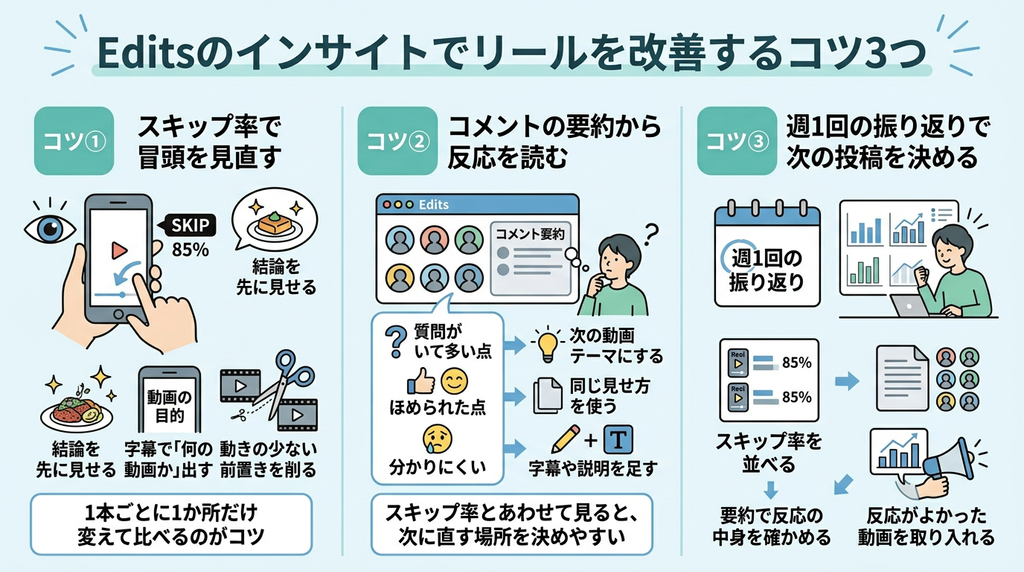
コツ①:スキップ率で冒頭の見せ方を見直す
スキップ率は、動画がどれだけ見られずに飛ばされたかを示す目安です。
スキップ率が高い動画は、最初の数秒の見せ方を変えてみましょう。たとえば次のような直し方があります。
- 完成した料理や商品など、結論を先に見せる
- 冒頭に字幕で「何の動画か」を出す
- 動きの少ない前置きを削る
一度に全部を変えると、どれが効いたのか分かりません。1本ごとに1か所だけ変えて比べるのがコツです。
コツ②:コメントの要約から反応を読む
Editsには、投稿へのコメントを要約する機能があり、1件ずつ読まなくても反応を短時間でつかめます。
要約を読んだら、次のように企画へつなげます。
- 質問が多い点:次の動画のテーマにする
- ほめられた点:次も同じ見せ方を使う
- 分かりにくいという声:字幕や説明を足す
コメントは、数字だけでは見えない「なぜ見られたか」を教えてくれます。スキップ率とあわせて見ると、次に直す場所を決めやすくなるでしょう。
コツ③:週1回の振り返りで次の投稿を決める
毎日数字を追うと、担当者の負担が大きくなります。見る数字を絞って、週1回だけ振り返るほうが続けやすいでしょう。
振り返りの流れは次のとおりです。
- その週に投稿したリールのスキップ率を並べる
- コメントの要約で、反応の中身を確かめる
- 反応がよかった動画の冒頭と構成を、次の企画に取り入れる
インサイト全体の見方やKPIの決め方は、こちらで詳しく解説しています。
「数字を見ても、次に何を変えればいいか分からない」という方は、運用の相談相手がいると判断が早くなります。
株式会社吉和の森では、SNSや広告の運用を予算に合わせてスモールスタートから支援しています。
インスタ「Edits」に関するよくある質問

Editsについて、よくある質問にお答えします。
Q. パソコンでの利用について
Editsは、公式にスマートフォン向けの動画編集アプリとして案内されており、2026年10月時点でパソコン版の案内はありません。
パソコンの大きな画面で編集したい場合は、パソコンやブラウザで使えるCapCutなどと併用する方法があります。
Q. Editsで作った動画を他のSNSに投稿する方法を教えてください
書き出した動画を各SNSにアップロードすれば投稿できます。透かしが入らないため、TikTokやYouTubeショートにもそのまま使えます。
ただし、音源の扱いは投稿先ごとに確認が必要です。Meta Sound Collectionの音源は、Meta製品の外では使えません。
転用する予定があるなら、オリジナル音声やナレーションで作っておくと安心です。投稿先の規約もあわせて確かめてください。
まとめ:インスタのEditsを企業のリール運用に活かそう
インスタのEditsは、リール作りをスマホ1台で済ませられる無料アプリです。要点は次の4つです。
- 無料で、透かしなしで書き出せる
- Instagram中心ならEdits。まずは併用で比べる
- 企業の投稿では音源と素材の権利を確認する
- インサイトを見て次の1本を決める
外注も考えている方は、運用代行の相場をこちらで確認できます。
リール運用の手が回らないときは、弊社にご相談ください。予算に合わせ、スモールスタートからSNS運用を支援します。
 株式会社 吉和の森