
キャンペーン開始の0時ぴったりに告知を出したい。でも、予約ボタンがどこにあるのか分からない。
設定したはずのポストが投稿されず、慌てて手動で出した経験がある方もいるでしょう。
Xの予約投稿は、端末ごとの操作場所と、つまずきやすい設定さえ押さえれば難しくありません。
この記事では、スマホ・PC別の手順から確認・編集・削除、できないときの原因と対処までを順番に整理しました。
読み終えるころには、狙った時間に確実にポストが出る状態を、自分で作れるようになるでしょう。






Xの予約投稿とは?無料でできること・できないこと
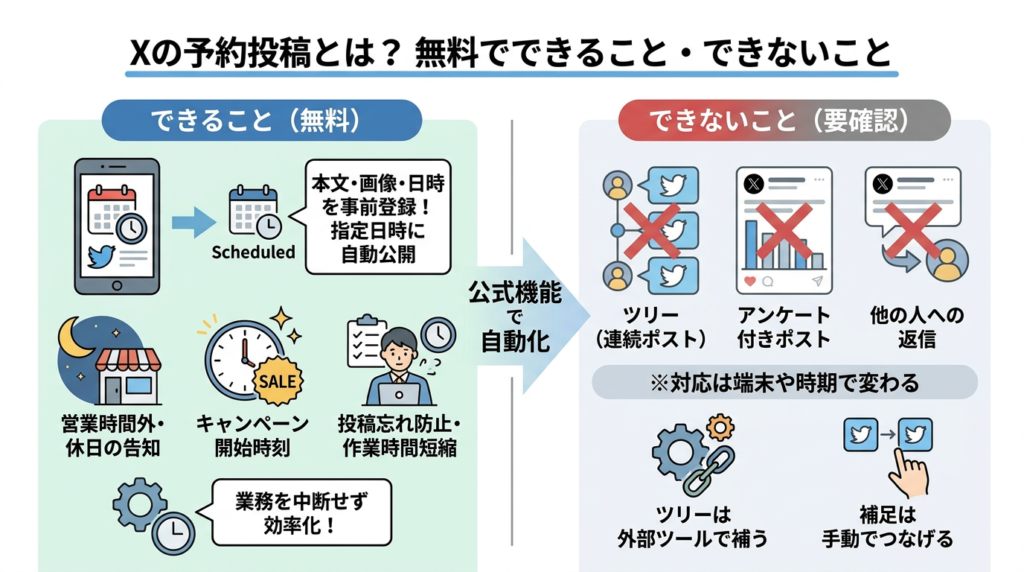
Xの予約投稿は、指定した日時にポストを自動で公開する公式機能です。追加料金なしで、無料アカウントでも使える機能。
ただし、どんな投稿でも予約できるわけではありません。使えること・使えないことを先に押さえておくと、設定で迷わずに済みます。
指定した日時に自動でポストされる公式機能
予約投稿を使うと、ポストの本文・画像・公開日時を先に登録しておけます。設定した時刻になると、スマホの前にいなくても自動で公開されます。
主な使いどころは次の3つ。
- 営業時間外や休日の告知
- キャンペーン開始時刻ぴったりの投稿
- 忙しい日の投稿忘れ防止
手が空いた時間にまとめて作り、反応が集まる時間に出せることが最大のメリットです。週に1回、翌週分をまとめて予約するだけで、毎日の作業時間を減らせます。
兼任担当者にとっては、投稿のために業務を中断しなくて済む点も大きな利点。
予約できない投稿の種類(ツリー・アンケート・返信など)
公式の予約機能は、単発のポストが基本です。2026年9月時点で、次の形式は予約できないか、端末によって対応が分かれます。
- ツリー(スレッド)形式の連続ポスト
- アンケート付きのポスト
- 他の人のポストへの返信
対応状況は端末やアップデートで変わるため、設定前にX公式ヘルプか実際の画面で確認しましょう。
ツリーをまとめて予約したい場合は、ツリー予約に対応した外部ツールで補うのが現実的です。告知と補足を分けたいときは、1件目だけを予約し、補足は公開後に手動でつなげる方法もあります。

『デジタル・マーケティング超入門』の著者が
「Web集客の仕組み」で売上を創ります
【スマホ・PC別】Xで予約投稿するやり方
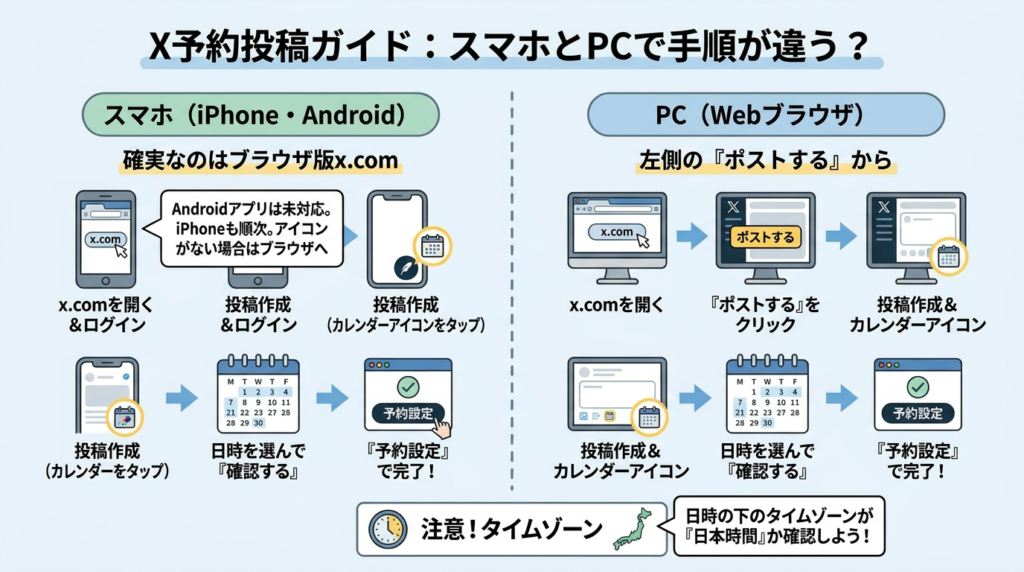
Xの予約投稿は、ポスト作成画面の下部にあるカレンダーアイコンから日時を選び、「確認する」を押して設定します。
迷いやすいのは、アプリで予約ボタンが見つからないケース。アプリの対応は2026年9月時点で、iPhoneから順に広がっている段階です。
スマホ(iPhone・Android)はブラウザ版Xから予約する
スマホで確実に予約するなら、SafariやChromeでx.comを開いて操作します。2026年9月からiOS版アプリでも予約機能の提供が始まりましたが、Android版アプリはまだ対応していません。
- SafariやChromeでx.comを開き、ログインする
- 投稿ボタンをタップし、本文や画像を入力する
- 入力欄の下にあるカレンダーアイコンをタップする
- 公開したい日付と時刻を選び、「確認する」をタップする
- 内容を確かめ、「予約設定」をタップして完了
アプリにカレンダーアイコンがない場合も、ブラウザ版なら同じ手順で予約できます。ブラウザ版はホーム画面に追加しておくと便利。
iPhoneのアプリに予約アイコンが出ている方は、アプリから設定してもかまいません。
PC(Webブラウザ)で予約投稿する手順
PCでは、ブラウザでx.comを開き、左側の「ポストする」ボタンから予約します。手順はスマホのブラウザ版とほぼ同じ。
- 「ポストする」をクリックし、本文を入力する
- 必要に応じて画像や動画、ハッシュタグを入れる
- 入力欄の下のカレンダーアイコンをクリックする
- 日付と時刻を選び、「確認する」をクリックする
- 「予約設定」をクリックして完了
画像は1件のポストにつき最大4枚まで添付できます。
確定前に、日時の下に表示されるタイムゾーンが日本時間になっているかを必ず確認しましょう。ずれていると、予定と違う時刻に公開されます。
月をまたぐ予約は、月の選び忘れが起きやすい部分です。
公式アプリに予約アイコンが表示されないときの対処
アプリにカレンダーアイコンがない、またはグレーアウトしている場合は、次の順で試します。
- ブラウザ版のx.comに切り替える
- アプリを最新版に更新する
- 一度ログアウトし、ログインし直す
最も早く解決するのは、ブラウザ版への切り替えです。
Android版アプリは2026年9月時点で予約に未対応のため、更新しても表示されません。iPhoneでも、新機能はアカウントごとに順番に届くことがあり、更新直後は出ない場合も。
待っても表示されないなら、ブラウザ版で予約しておけば困りません。
予約したXのポストを確認・編集・削除する方法

予約したポストは、ポスト作成画面の「未送信ポスト」からまとめて確認できます。確認・編集・削除はすべてここから操作するため、場所さえ覚えれば迷いません。
スマホのブラウザ版もPCも、流れは共通。
予約済みポストの確認場所(未送信ポスト一覧)
予約済みポストは、次の手順で確認します。
- 「ポストする」を押して作成画面を開く
- 作成画面にある「未送信ポスト」を選ぶ
- 「予約済み」タブを開く
「下書き」タブは、日時を決めずに保存したポストの置き場所。予約したはずのポストが見当たらないときは、下書きタブに入っていないかを確認しましょう。
「確認する」を押したあと、「予約設定」まで進まずに閉じると予約は完了しません。
すでに公開された予約ポストは一覧から消え、プロフィールに表示されます。
日時の変更・内容の編集をする手順
予約済みポストは、公開前であれば日時も本文も変更できます。
- 未送信ポストの「予約済み」タブを開く
- 変更したいポストを選ぶ
- カレンダーアイコンで日時を変える、または本文を直す
- 保存ボタンを押して予約し直す
画像の差し替えなどで編集がうまくいかない場合は、予約を削除して作り直すほうが確実です。作り直すときは、元の本文をコピーしてから削除すると手間が省けます。
公開後のポストを直す編集機能は、Xプレミアムユーザー向けの機能。予約の編集とは別物です。
日時だけを変えた場合も、一覧の日時表示で反映を確かめましょう。
予約をキャンセル・削除する手順
予約の取り消しも、未送信ポストの一覧から行います。
- 「予約済み」タブを開く
- 一覧の「編集」を選ぶ
- 削除したいポストにチェックを入れる(複数選択可)
- 「削除」を選んで確定する
1件だけ消す場合も、チェックを1つ入れるだけで同じ手順。
公開直前の取り消しは、操作中に公開時刻を過ぎるおそれがあります。時間に余裕を持って済ませましょう。
公開後に気づいた場合は、通常のポストと同じようにポスト右上のメニューから削除します。
Xで予約投稿ができない・投稿されないときの原因と対処法
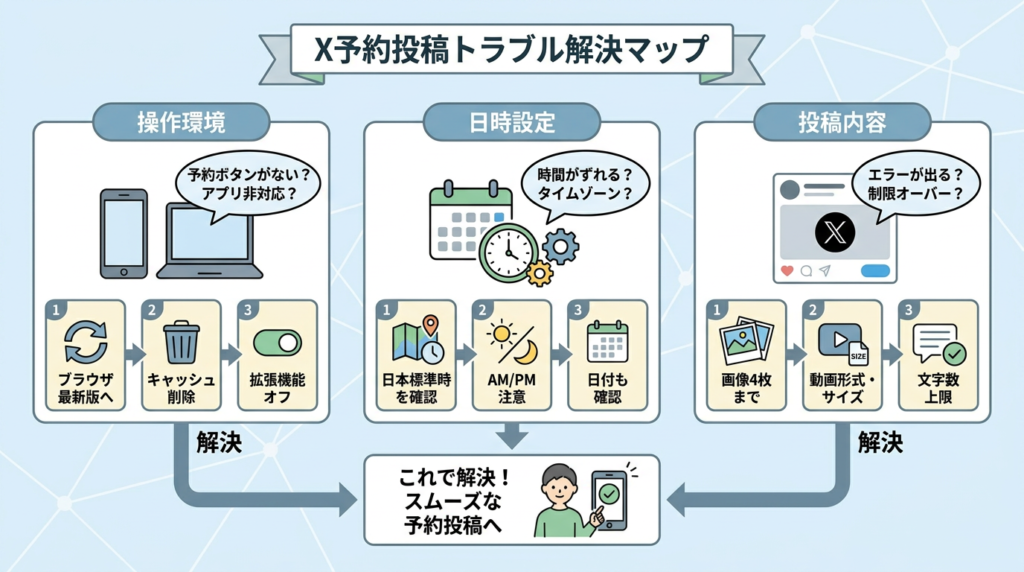
予約投稿ができない、投稿されないときの原因は「操作環境」「日時設定」「投稿内容」の3つに分けられます。症状に近いものから順に試すと早く解決します。
症状 まず疑う原因 予約ボタンがない・押せない 操作環境 時間がずれて公開された 日時設定 エラーが出て予約できない 投稿内容
アプリから操作している・ブラウザの不具合
最初に確認したいのは、予約に対応していないアプリから操作していないかです。ブラウザ版でも動かない場合は、次の順で試しましょう。
- ブラウザを最新版に更新する
- シークレットウィンドウで開き直す
- キャッシュとCookieを削除する
- 拡張機能をオフにするか、別のブラウザで試す
X公式ヘルプでも、ポストの送信トラブルはブラウザやアプリを最新版にすることで解決する場合が多いと案内しています。
シークレットウィンドウで予約できれば、原因はキャッシュか拡張機能に絞れます。広告ブロックなどの拡張機能を入れているなら、先にオフにすると切り分けが早く済みます。
日時・タイムゾーンの設定ミスで時間がずれる
時間がずれて公開された場合は、タイムゾーンと日時の選び方を見直します。予約画面では、選んだ日時の下にタイムゾーンが表示されます。
- タイムゾーンが「日本標準時」になっているか
- 午前と午後など、時刻を選び間違えていないか
- 月をまたぐ予約で、月を選び忘れていないか
タイムゾーンが日本時間以外なら、端末の時刻と地域の設定を見直しましょう。
0時は日付も切り替わるため、前日と当日の選び間違いに注意。キャンペーン開始の0時など、時刻が大切な投稿は、公開後に自分で表示を確かめると安心です。
画像・動画・文字数など投稿内容の制限に引っかかっている
「ポストの内容が無効です」などのエラーが出る場合は、投稿内容を次の順で見直します。
- 画像は4枚まで、GIFと動画は1本までか
- 動画の形式・サイズ・長さが投稿条件に合っているか
- 文字数が上限を超えていないか
- ツリーなど予約に対応していない形式になっていないか
通常のポストは140文字が上限で、それを超える長文ポストはXプレミアムの機能です。無料アカウントでは、上限を超える本文は予約できません。
長い文章を予約したいときは、要点を削って上限内に収めましょう。長文ポストの書き方は、次の記事で解説しています。
Xの予約投稿を使いこなすコツ3選【効果的な時間帯と運用のバランス】
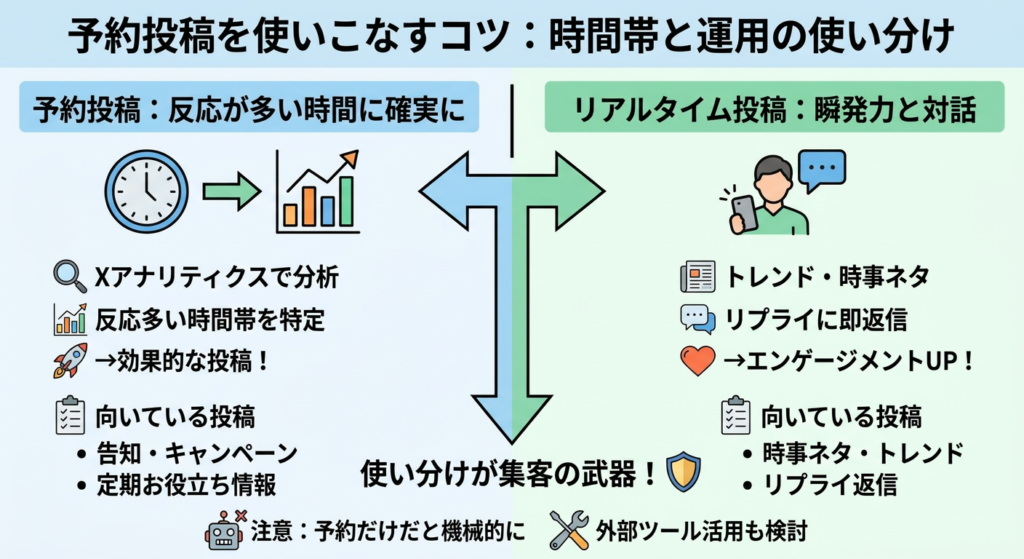
予約投稿の価値は、手間を減らすことより、反応が集まる時間に確実にポストを出せる点にあります。設定できるようになったら、次は「いつ出すか」を決める段階。
時間帯の選び方とリアルタイム投稿との使い分けまで押さえれば、予約投稿は集客の武器に変わります。
反応が集まりやすい時間帯に合わせて予約する
何時に予約するかは、世間の平均より自社のフォロワーの動きで決めます。Xアナリティクスでポストごとのインプレッションを見れば、反応が多い曜日と時間帯が分かります。
- 過去1か月のポストを、投稿した曜日と時間帯で分ける
- インプレッションとエンゲージメントが多い時間帯を3つ選ぶ
- その時間帯に予約し、翌月に結果を見比べる
予約投稿なら、担当者が忙しい朝や夜でも、検証用のポストを毎回同じ時刻に出せます。
Xの投稿時間の考え方は、次の記事で詳しく解説しています。
アナリティクスの見方は、こちらの記事が参考になります。
予約投稿とリアルタイム投稿を使い分ける
予約とリアルタイムは、投稿の性質で使い分けます。
投稿の種類 向いている方法 告知・キャンペーン 予約 定期的なお役立ち情報 予約 時事ネタ・トレンド リアルタイム リプライへの返信 リアルタイム
予約したポストも、公開後は通常のポストと同じように表示されます。
伸びない原因になりやすいのは、公開直後に届いたリプライへ返信できないことです。おすすめ表示ではリプライのやり取りも評価されるため、公開直後に画面を確認できる時間帯に予約しましょう。
予約だけで回すと、決まった時刻に告知だけが並び、機械的な印象も与えます。
ツリー投稿・複数SNS・チーム運用なら外部ツールを検討する
公式の予約機能で足りない場合は、Xと連携できる外部ツールを使います。
- ツリー形式のポストをまとめて予約したい
- InstagramなどほかのSNSと一緒に管理したい
- 投稿前に上司の承認を通したい
- CSVで大量のポストを一括予約したい
代表的なツールには、SocialDogやBufferがあります。機能と料金は改定されるため、導入前に各公式サイトで確認しましょう。
Xの自動化ルールに反するツールを使うと、アカウントが凍結されるおそれがあります。Xの公式APIに対応したツールを選び、同じ内容の繰り返し投稿は避けてください。
「予約はできても、何を・いつ出せばいいか決めきれない」「分析まで手が回らない」という状態なら、運用の設計から見直す時期です。
吉和の森では、SNS運用に加え、SEOや広告、生成AI活用まで幅広く提案・運用しています。予算に応じてスモールスタートでプランを組めるため、まずは今の運用状況をお聞かせください。
Xの予約投稿に関するよくある質問(FAQ)

最後に、Xの予約投稿に関する質問にお答えします。気になるものだけチェックしてください。
Q. 予約投稿は何件まで・何日先まで設定できますか
予約できる件数と期間には上限があり、数値は仕様変更で変わります。設定前にX公式ヘルプで最新の上限を確認しましょう。
上限に達したら、次の順で整理すると枠を空けられます。
- 終了したキャンペーンの予約を削除する
- 公開日が近いものだけを残す
- 先の予約は下書きに移しておく
広告アカウントの予約投稿なら、最長1年後のポストまで予約できます。
Q. 予約投稿は他の人にバレますか
表示だけで予約投稿だと見分けられることはありません。公開されたポストに、予約を示す印は付かない仕組みです。
ただし、毎回同じ分ちょうどに投稿される、深夜のポストへの返信が翌朝になる、といった運用の癖から気づかれることはあります。気になる場合は、予約時刻を数分ずつずらしましょう。
Q. 無料アカウントでも予約投稿は使えますか?プレミアムとの違いは
予約投稿は無料アカウントでも使えます。違いが出るのは、予約するポストにプレミアム限定の機能を含める場合です。
たとえば長文ポストは、Xプレミアムに加入していないと作成できません。複数アカウントを一画面で管理するX Proや、広告管理画面の予約投稿は、ビジネス向けの別機能です。
Q. 同じ時間に複数のポストを予約できますか
同じ時刻に複数のポストを予約することはできます。ただし同時に公開されると連投に見え、反応も分散しがち。
テーマが違うポストは、数十分から数時間ずらして予約しましょう。告知と補足をセットで出すなら、数分ずらして順番を決めておくと読みやすくなります。
まとめ:Xの予約投稿はブラウザ版で設定し、投稿時間と組み合わせて成果につなげよう
Xの予約投稿の要点は次のとおりです。
- 設定はブラウザ版が確実
- 確認・編集・削除は「未送信ポスト」から
- できないときは環境・日時・内容の順に確認
- 時刻はアナリティクスで自社に合わせて決める
予約時刻の決め方は、こちらの記事が参考になります。
運用設計や分析まで手が回らないなら、吉和の森にご相談ください。スモールスタートの支援プランから組めます。
 株式会社 吉和の森