「海外セレブの最新ポストを誰よりも早く読みたい」「世界のトレンドを追いかけたい」と思ったことはありませんか?
英語の壁に阻まれていた方も、もうその心配はいりません。
2026年、X(旧Twitter)は最新AI「Grok」の導入により大きく進化しました。画面を見るだけで自動翻訳される「言葉の壁がないSNS」になっています。
本記事では、設定ひとつで完了する公式の自動翻訳から、「スペース(音声)」をリアルタイムで日本語にする方法まで解説します。読み終える頃には、世界中の情報を活用できるようになるはずです。





Xにおける同時翻訳の2026年最新機能とメリット
2026年のXは、AI「Grok」により翻訳の常識が変わりました。「翻訳ボタンを押す」手間がなくなり、海外の投稿が自然な日本語で流れてきます。まずは全体像を確認しましょう。
- Grokの導入で「翻訳ボタン」がいらないタイムラインへ
- 世界と繋がる!「歴史上最大の文化交流」がもたらす価値
ひとつずつ詳しく見ていきましょう。
Grokの導入で「翻訳ボタン」がいらないタイムラインへ
2026年のアップデートで高性能AI「Grok」が導入されたことで、これまでのようにわざわざ「翻訳ボタン」を押す手間がなくなりました。画面を開くだけで、外国語のポストが自動的に自然な日本語へと書き換わるようになっています。
例えば、以前のXと今のXでは、情報収集の快適さが変わります。
項目 以前のX(旧機能) 2026年最新のX(Grok導入) 翻訳の手間 ポストごとに「翻訳」を押す 何もしなくても自動で翻訳される 読むスピード いちいち立ち止まる必要がある スムーズにどんどん読み進められる 情報の鮮度 読むのが面倒で後回しにしがち 日本語と同じ感覚で即座に理解できる
わざわざ翻訳ツールを開く必要がありません。情報の鮮度を落とさずに、海外のニュースをスムーズに受け取れます。
世界と繋がる!「歴史上最大の文化交流」がもたらす価値
Xの同時翻訳を使えば、地球の裏側にいる人ともリアルタイムで会話できます。
翻訳機能を活用すれば、次のような体験が可能です。
- 海外の最新トレンドを日本のニュースより早く知る
- 同じ趣味を持つ海外のユーザーと気軽に交流する
- グローバルなビジネスのヒントを直接手に入れる
情報を読むだけでなく、世界へ発信することも容易です。翻訳機能を活用すれば、学びと交流の場が世界に広がります。
『デジタル・マーケティング超入門』の著者が
「Web集客の仕組み」で売上を創ります
Xの同時翻訳を有効にする公式アプリの設定手順
Xの翻訳機能を使うには、正しい設定が必要です。難しい操作はなく、数分で完了します。スマホ(iPhone/Android)とパソコン、それぞれの手順を紹介します。
- 【デバイス別】自動翻訳機能をオンにする具体的なステップ
- 翻訳したい言語と「そのまま読みたい言語」を分ける設定
具体的な内容をチェックしてみましょう。
【デバイス別】自動翻訳機能をオンにする具体的なステップ

準備はアプリ内の設定を変更するだけです。iPhone・Androidともに操作は共通しています。
以下のステップに沿って進めてみてください。
- 外国語のポストを表示し、一度「翻訳を表示」をタップする
- 翻訳された文章の横に表示される「歯車アイコン」を開く
- 「自動翻訳」の設定をオンに切り替える
注意点として、メニュー全体の言語を変えたい時は、スマホ本体の言語設定の見直しが必要です。アプリの設定とスマホの設定を分けて考え、迷わず設定しましょう。
翻訳したい言語と「そのまま読みたい言語」を分ける設定
読める言語まで翻訳されて読みにくくならないよう、特定の言語を翻訳対象から外せます。
自分の語学力に合わせて、柔軟に使い分けてください。
- 英語:勉強も兼ねて原文のまま読みたいので「翻訳オフ」
- 韓国語:まったく読めないので「翻訳オン」
- フランス語:情報を早く知りたいので「翻訳オン」
翻訳されたポストの「原文を表示」から、各言語の翻訳設定を簡単に切り替え可能です。必要な情報だけを見やすく整理しましょう。
Xでの同時翻訳をスペース音声で実現する活用テクニック
文字の翻訳ができても、音声の「スペース」には対応しきれないケースがあります。ここでは外部ツールを活用し、スペースを日本語で理解するテクニックを紹介します。
- Xスペース(音声)の同時翻訳はどこまで可能か?
- ブラウザ拡張機能「Immersive Translate」で音声を字幕化する
- スマホで便利!Pixelの「リアルタイム翻訳」やNottaの併用術
ひとつずつ詳しく見ていきましょう。
Xスペース(音声)の同時翻訳はどこまで可能か?

文字の翻訳とは仕組みが大きく異なります。そのため、現在のX公式アプリ単体では、スペースの音声をリアルタイムで翻訳・字幕することはできません。
現状のスペース翻訳については、次のように捉えておきましょう。
項目 現状の実力と活用方法 公式アプリ単体 完璧なリアルタイム字幕は出ない 外部ツールの併用 要点や話の流れを掴むための「補助」として大活躍 おすすめの聞き方 一語一句ではなく、結論だけをサッと拾うつもりで聞く
英語の議論をすべて聞き取る必要はありません。外部ツールで「話題の方向性を追う」使い方が効果的です。
ブラウザ拡張機能「Immersive Translate」で音声を字幕化する
パソコンでXを使うなら、ブラウザ拡張機能「Immersive Translate」を導入すると、音声に日本語字幕を重ねて表示できます。
使い方の流れはとてもシンプルです。
- パソコンのブラウザに「Immersive Translate」を追加する
- 翻訳先の言語を「日本語」に設定しておく
- Xのスペースを再生すると、画面に字幕が流れる
早口な発言や専門用語が多いビジネス系スペースで特に役立ちます。耳と目の両方で情報を追えるため、英語音声の理解度が上がります。
スマホで便利!Pixelの「リアルタイム翻訳」やNottaの併用術
外出先でスペースを聞くなら、Google Pixelの機能や専用アプリとの組み合わせが効果的です。Pixelのリアルタイム翻訳は画面上に直接字幕を表示できます。
内容を正確に残したい場合は、文字起こしアプリ「Notta」を併用します。Pixelで全体の流れを掴み、重要な議論をNottaで記録する使い分けが実用的です。
スマホ一台あれば、重要な海外情報を逃さずキャッチできます。
Xの同時翻訳を利用する際の注意点と精度を高めるコツ

AI翻訳は万能ではありません。正確に情報を読み取るには、使う側のコツも重要です。誤解を防ぐためのポイントを押さえておきましょう。
- スラングや専門用語の誤訳を「原文表示」で回避する
- 自動翻訳による通信量やバッテリー消費への影響
具体的な内容をチェックしてみましょう。
スラングや専門用語の誤訳を「原文表示」で回避する

AIは造語や専門用語を直訳し、意味がずれるケースがあります。違和感があれば「原文表示」で元の言葉を確認してください。
若者言葉やネットスラング、IT業界の専門用語などは誤訳しやすい傾向にあります。文脈によって意味が変わる単語も、AIが判断を誤ることがあるため注意が必要です。
原文でキーワードを確認する習慣をつけるだけで、情報の正確性は大きく向上します。
自動翻訳による通信量やバッテリー消費への影響
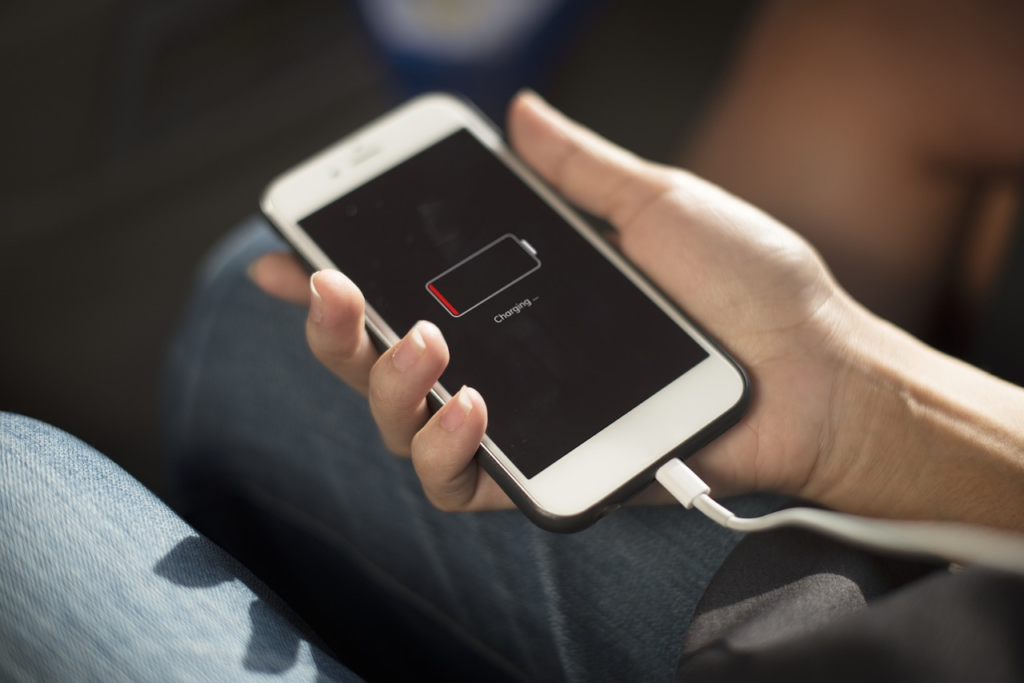
AIが常時翻訳処理を行うため、機能を常にオンにしているとバッテリー消費やデータ通信量が増加します。
バッテリーや通信量の減りを抑えるには、次の対策が有効です。
- 長時間のスペースを視聴する時はWi-Fiに繋ぐ
- 外出先では、どうしても読みたい時だけ翻訳をオンにする
- 古いスマホを使っている場合は、発熱に注意して適度に休ませる
バッテリー状況や通信プランに合わせて、無理のない範囲で活用しましょう。
Xの同時翻訳が反映されない?トラブル時の解決チェックリスト

「設定したのに翻訳されない」「機能が消えた」というトラブルはよくあります。
焦らず対応できるよう、解決策をまとめました。上から順にチェックしてみてください。
- アプリを最新バージョンにアップデートしているか確認
- 言語設定の優先順位とキャッシュ削除のやり方
ひとつずつ詳しく見ていきましょう。
アプリを最新バージョンにアップデートしているか確認
Grokの自動翻訳は古いバージョンでは動作しません。うまく機能しない場合、まずアプリのバージョンを確認してください。
不具合を感じたら、次の手順で確認しましょう。
- App StoreかGoogle Playを開き、Xアプリの更新がないか見る
- 「アップデート」ボタンがあればタップして最新版にする
- それでも直らない場合は、スマホ本体を一度再起動してみる
最新版に更新するだけで解消するケースがほとんどです。
言語設定の優先順位とキャッシュ削除のやり方

アプリが最新でも翻訳されない場合、言語設定の不整合やキャッシュ(一時データ)が原因の可能性があります。
トラブルを解消するために、次の手順を試してください。
- スマホ本体の言語設定が「日本語」になっているか確認する
- Xアプリの設定画面から「キャッシュを削除」を実行する
- アプリを一度完全に閉じてから、もう一度立ち上げる
データをリセットして再読み込みするだけで、機能が復旧することがあります。
まとめ:AIを賢く活用し、情報収集をアップデートしよう
2026年のXは、同時翻訳機能により「言語」の壁を越え、「興味」でつながるSNSへ進化しました。
英語が話せなくても、海外の情報や最新トレンドを諦める必要はありません。
まずは設定をオンにして、海外の投稿に触れてみましょう。
最初は誤訳に戸惑うかもしれませんが、原文と見比べるうちに自然と使いこなせるようになります。
世界中の知恵やニュースが、指先ひとつで手に入る時代です。AI翻訳を活用して、情報収集をアップデートしましょう。
 株式会社 吉和の森