「新しい企画のリールを出したいけれど、フォロワーの反応が悪かったら怖い」と、投稿をためらったことはないでしょうか。
インスタのトライアルリールを使えば、フォロワー以外にだけ先にリールを見せて、反応を確かめられます。
この記事では、使える条件と投稿のやり方、試し投稿の結果を通常の投稿に生かす流れを解説します。
企画の当たり外れを数字で見極め、自信を持ってリールを出したい方は、ぜひ最後までご覧ください。
インスタのトライアルリールとは?
「トライアルリールという表示を見かけたけれど、普通のリールと何が違うの?」と疑問に思う方もいるでしょう。
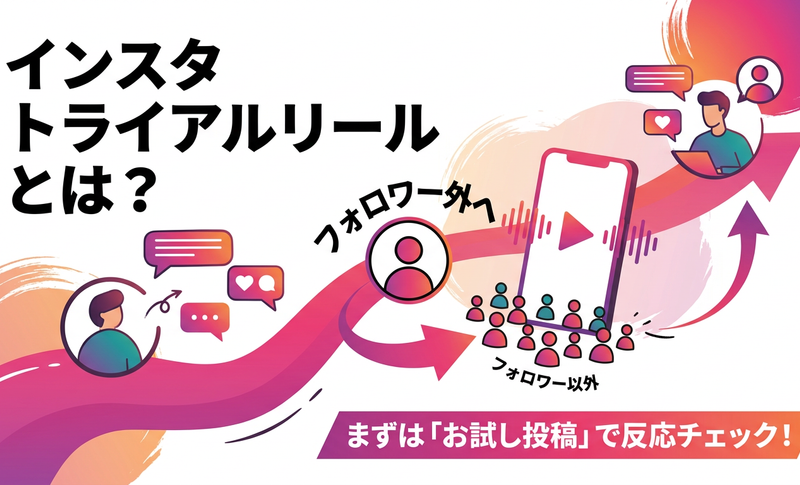
トライアルリールとは、リール動画を最初はフォロワー以外の人にだけ見せて、反応を確かめられる機能です。反応がよければ、後からいつでもフォロワーにも公開できます。
Instagramは2024年12月10日にこの機能を発表し、順次提供を始めました。
条件や画面の表示は変わることがあるため、使う前にInstagramヘルプセンターの「Instagramでのトライアルリール動画について」も確認しましょう。
通常のリールとの違い
主な違いは以下のとおりです。
項目 トライアルリール 通常のリール 最初に表示される相手 フォロワー以外の人だけ フォロワーを含む フォロワーのフィード・リールタブ 表示されない 表示される 自分のプロフィールのメイングリッド・リールタブ 表示されない([全員にシェア]を選ぶと表示される) 表示される 後から全員に公開 手動の[全員にシェア]か、自動シェアで広げられる 最初から全員に公開される
トライアルリールはランキングでほかのリールと分けて扱われ、通常のリールのパフォーマンスに影響しません。
リールがトライアルであることは本人以外には表示されず、見た人には普通のリールとして届きます。
トライアルリールはどこに表示されるのか
Instagramの公式ヘルプが示しているのは、「最初はフォロワー以外の人に表示される」というところまで。どの画面に出るかは書かれていません。
投稿者のトライアルリールは、プロフィールのメイングリッドではなく、下書きと並んで表示されます。
ただし、次の場面ではフォロワーの目に触れることがあります。
- ダイレクトメッセージでシェアされたとき
- 同じ音源のリール動画を表示するページ
- 同じ位置情報やフィルターのリール動画を表示するページ
トライアルは「フォロワーに絶対見られない」機能ではありません。フォロワーに見られて困る内容は、トライアルでも投稿しないのが安心です。
『デジタル・マーケティング超入門』の著者が
「Web集客の仕組み」で売上を創ります
トライアルリールを使うための条件
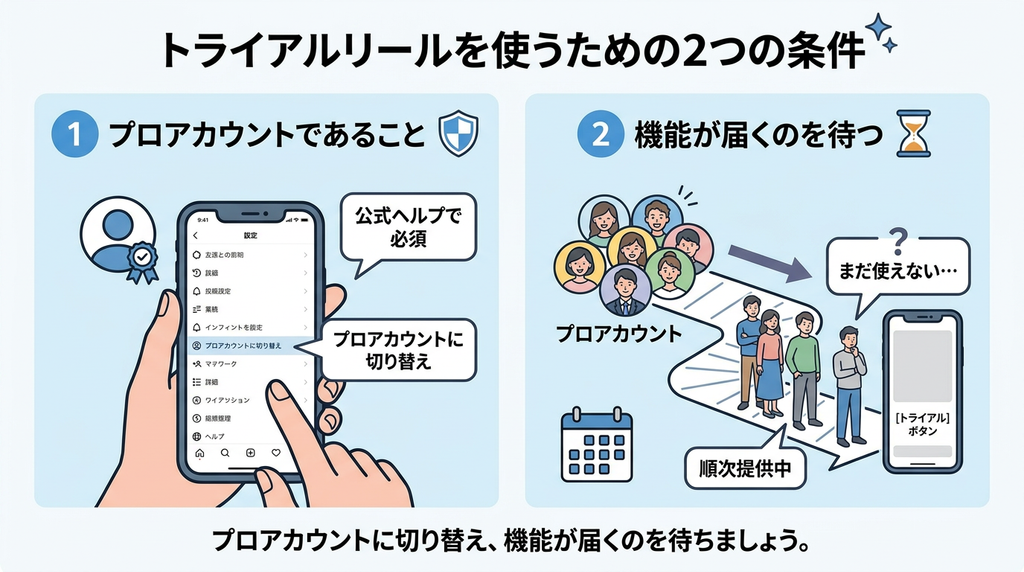
「リールの投稿画面に[トライアル]が出てこない」と困ったら、まず条件を確かめましょう。
Instagramの公式ヘルプでは、トライアルリールを使うにはプロアカウントが必要です。プロアカウントでも、機能がまだ届いていない場合があります。
プロアカウントであること
公式ヘルプには、トライアルリールの利用にはプロアカウントが必要と書かれています。テストの一環で、プロアカウントでない一部のクリエイターが使える場合もあります。
2025年7月には、フォロワー1,000人以上の公開アカウントへ提供が広がったと報じられましたが、公式ヘルプの条件はプロアカウントのままです。切り替え手順は、Instagramヘルプセンターの「プロアカウントへの切り替え」で確認できます。
企業アカウントの作り方や、開設後の運用のコツを知りたい方は、こちらの記事をご覧ください。
機能が届いていない場合もある
Instagramは2024年12月の発表で、数週間かけて対象のクリエイターに順次提供すると説明しました。すべてのアカウントに一斉に届く機能ではありません。
プロアカウントでも[トライアル]が出ないときの確認手順は、後述の「トライアルリールができない・表示されないときの対処法」をご覧ください。
トライアルリールのやり方(投稿手順)
「設定が難しそう」と感じるかもしれませんが、操作はシンプルです。
リールを作ってシェアする直前に、[トライアル]をオンにするだけで投稿できます。フォロワーにも広げるときは、反応を見て手動でシェアするか、自動シェアに任せます。
リールを作成してトライアルをオンにする
投稿の手順は以下のとおりです。
(スクショ挿入)
- リール動画を作成し、シェアの直前の画面まで進める
- シェアする前に[トライアル]をタップしてオンにする
- [シェア]をタップする
トライアルには、必ず新しく作ったリール動画を使いましょう。過去に同じ内容をシェアしたと検出されると、トライアルのリーチが制限されることがあります。
長さにも注意しましょう。リールは最大20分まで作れますが、3分を超えると新しいオーディエンスにはおすすめされません。
フォロワー以外に届けるトライアルは、3分以内に収めるのが基本です。長さの仕様は、公式ヘルプの「Instagramでリール動画を撮影する」に載っています。
反応を見てフォロワーにも公開する(手動・自動)
シェアから24時間以内に、インサイト(投稿の成績)が表示されます。反応を見てフォロワーにも公開する方法は、以下の2つです。
方法 操作 公開されるタイミング 手動 リールビューアーの[トライアルインサイトを見る]→[全員にシェア] 自分で操作したとき 自動 公開画面で[トライアル]の切り替えボタンの下にある[しくみ]→[全員に自動的にシェア]をオン→[OK] 最初の72時間以内に、再生回数が多くパフォーマンスが良いと判断されたとき
全員にシェアすると、プロフィールのメイングリッドとリールタブに表示され、フォロワーのフィードとリールタブにも出る可能性があります。
全員へのシェアが早いほど、フォロワーのフィードに表示されやすくなる点も覚えておきましょう。
自動シェアの設定は、変えない限り今後のすべてのトライアルリールに適用されます。オンにする前に、毎回自動でよいかを考えておくと安心です。
トライアルリールのメリットとデメリット
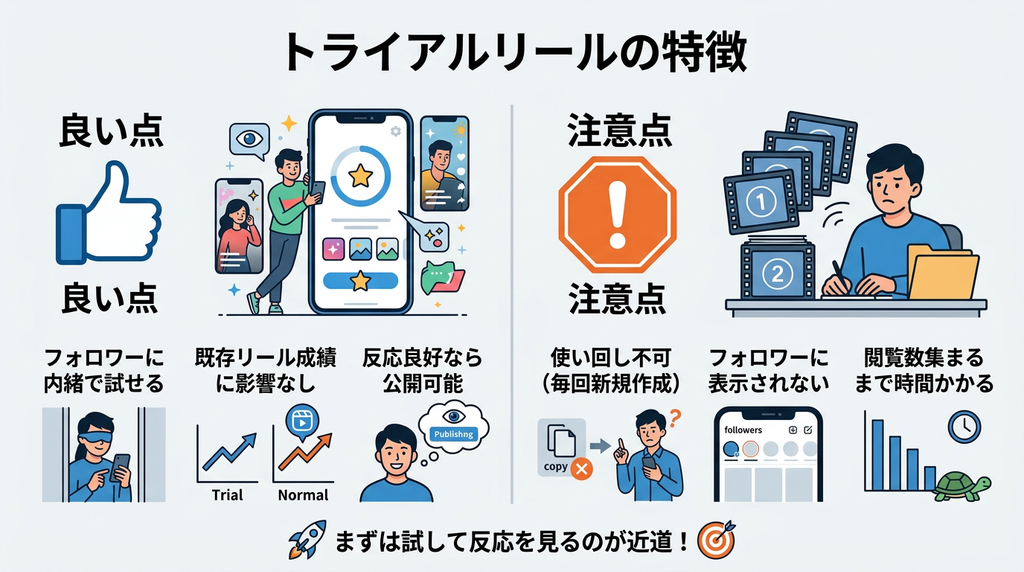
便利な機能ですが、使う前に良い面と制約の両方を知っておきたいところです。
大きな利点は、フォロワーの反応を気にせず企画を試せること。一方で、動画の使い回しやフォロワーとの関係づくりには向きません。
メリット:フォロワーの反応を気にせず新しい企画を試せる
主なメリットは以下のとおりです。
- 新しい形式やジャンル、テーマを、既存のフォロワーに見せずに試せる
- 試したリールが、通常のリールの成績に影響しない
- 反応がよければ、後からフォロワーにも公開できる
- 以前のトライアルと比べた成績を見られる
企業アカウントでは、普段の投稿の雰囲気を崩したくなくて、新しい切り口をためらう方も多いでしょう。
普段と違う企画を、フォロワー以外の反応で先に確かめられるのは、運用担当者にとって大きな安心材料です。
デメリット・注意点:再利用や表示範囲に制限がある
主な注意点は以下のとおりです。
- 過去にシェアした動画は使い回せず、毎回新しく作る手間がかかる
- フォロワーのフィードやリールタブに出ないため、フォロワーとの関係づくりには使えない
- フォロワー以外で興味を持つ人を探すため、閲覧数が集まるまで時間がかかることがある
企業アカウントがトライアルリールで企画を試す方法

「とりあえず投稿して様子を見る」だけでは、何が効いたのか分からないまま終わってしまいます。
企業アカウントは、次の流れでトライアルリールを使いましょう。
- 試すテーマを1つに絞り、仮説を立てる
- トライアルリールで投稿する
- インサイトの数字で判断する
- 反応のよかった型を、通常の投稿や広告に生かす
試すテーマを1つに絞って仮説を立てる
一度に変える要素は1つにしましょう。冒頭と音源を同時に変えると、どちらが効いたのか分からなくなるからです。
試す要素の例は以下のとおりです。
- 冒頭1秒の見せ方(結論から入る/問いかけから入る)
- 動画の長さ(短め/長め)
- テロップの量や位置
- 音源(流行の音源/オリジナルの音声)
仮説は「冒頭で商品の完成形を見せれば、最後まで見る人が増える」のように、何を変えると、どの数字が動くかまで書いておきましょう。
変えた要素以外をそろえた2本を比べるABテストも、フォロワーに見せずに試せるトライアルリールなら気軽に始められます。
仮説の材料が足りないときは、競合アカウントの投稿を分析するのが近道。競合分析の手順を知りたい方は、こちらの記事をご覧ください。
インサイトで見る数字と判断の目安
トライアルリールでは、リールビューアーで閲覧数や「いいね!」、コメント、シェアなどを確認できます。以前のトライアルと比べた成績も表示されるため、企画同士の比較に向いています。
リールのインサイトで見られる主な指標は、次の4つ。
指標 意味 確かめたいこと 再生数 再生やリプレイが始まった回数 どれだけ見られたか 平均再生時間 再生時間の合計を初回の閲覧回数で割った値 途中で離脱されていないか リーチしたアカウント数 少なくとも1回画面に表示したアカウントの数 何人に届いたか フォロー数 リールを見てフォローしたアカウントの数 アカウントへの興味につながったか
指標の定義は、Instagramヘルプセンターの「Instagramリール動画のインサイトを表示する」にまとまっています。
保存数やシェア数など、インサイトで見られるほかの数字も合わせて確認しましょう。
判断のタイミングは、投稿から少なくとも3日待つのがおすすめです。自動シェアが最初の72時間の成績で判断される仕組みから考えた目安で、公式の推奨ではありません。
反応が明らかに良いリールは、3日を待たずに全員へシェアしましょう。全員へのシェアは早いほど、フォロワーのフィードに出やすいからです。
インサイトの見方やKPI(目標にする数字)の決め方は、こちらの記事で詳しく解説しています。
結果を通常投稿や広告に生かす
反応のよかった型は、トライアルだけで終わらせず、ほかの投稿にも生かしましょう。転用先の例は以下のとおりです。
- 通常のリール:伸びた冒頭や構成を型にして、別の商品やテーマで作る
- フィード投稿やストーリーズ:反応のよかった切り口を、画像や文章に置き換える
- 広告:反応のよかった動画の構成を、広告用の動画を作るときの土台にする
トライアルで伸びたリールが、通常の投稿や広告でも同じように伸びるとは限りません。フォロワーとフォロワー以外では、見ている人が違うからです。
転用した後も数字を見て、型を少しずつ直していきましょう。
トライアルリールができない・表示されないときの対処法
「[トライアル]が見つからない」「投稿したリールが消えた」と慌てる方もいるでしょう。
確かめたいのは、アカウントの種類、アプリのバージョン、トライアルリールが表示される場所の3つです。
アカウントの種類とアプリのバージョンを確認する
[トライアル]が出ないときに確かめる順番は以下のとおりです。
- プロアカウントに切り替えているか
- App StoreかGoogle Playで、アプリを最新版にしているか
- アプリの再起動や、ログインのし直しで表示が変わるか
Instagramのヘルプも、スタンプなどの機能が出ないときの対処として、アプリを最新版にするよう案内しています。3つ目は公式の手順ではありませんが、手軽に試せる対処です。
ここまで試しても出なければ、機能がまだ届いていない可能性があるので、時間をおいて確認しましょう。
トライアルリールが消えた・再生されないとき
トライアルリールは、自分のプロフィールのメイングリッドとリールタブには表示されません。消えたと思ったら、プロフィールで下書きの並びを開いてみてください。
誤ってアーカイブした覚えがあれば、アーカイブの一覧も確認しましょう。
再生が伸びないときに見直す点は以下のとおりです。
- 投稿直後なら、閲覧数が集まるまで時間をおいて待つ
- 過去に投稿した動画を使い回していないか
- 3分を超えていないか
- 冒頭で何の動画か伝わるか
「トライアルの数字をどう読めばいいか分からない」「試す企画が思いつかない」とお悩みなら、株式会社吉和の森にご相談ください。
SNSから広告まで幅広く提案・運用し、予算に応じてスモールスタートからプランを組めます。
まとめ:インスタのトライアルリールで小さく試して伸ばそう
- 最初はフォロワー以外にだけリールを見せられる
- 使うにはプロアカウントが必要(公式ヘルプ)
- シェア前に[トライアル]をオンにし、反応を見て全員へ公開する
- 変える要素を1つに絞り、数字で判断する
弊社では、SNS運用から広告まで予算に応じてご提案しています。お気軽にご相談ください。
 株式会社 吉和の森