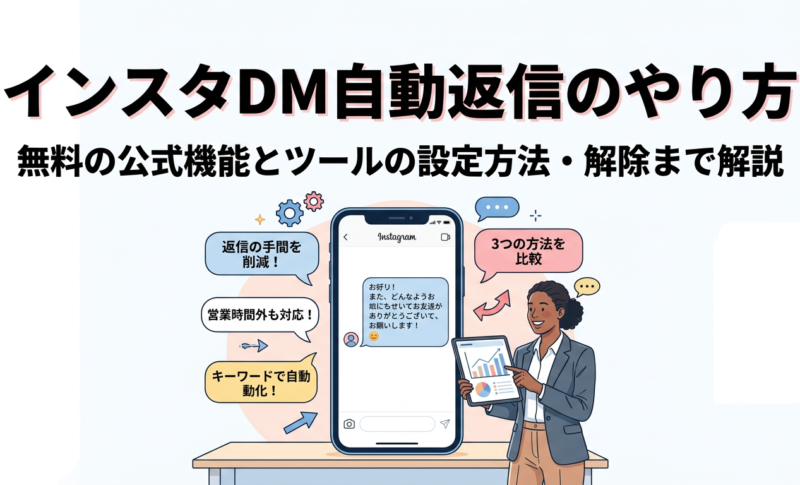
「DMの返信が追いつかない」「営業時間外の問い合わせに、翌朝まで気づけない」。インスタで集客しているお店や会社では、よく聞く悩みです。
インスタのDM自動返信は、アプリの機能やMeta Business Suiteを使えば、追加費用なしで始められます。
この記事では、3つの方法の違いと設定・解除の手順、凍結を避けるための注意点を紹介します。DM対応の時間を減らして、接客や投稿づくりに集中したい方は参考にしてください。






インスタのDM自動返信とは?できることと使う条件
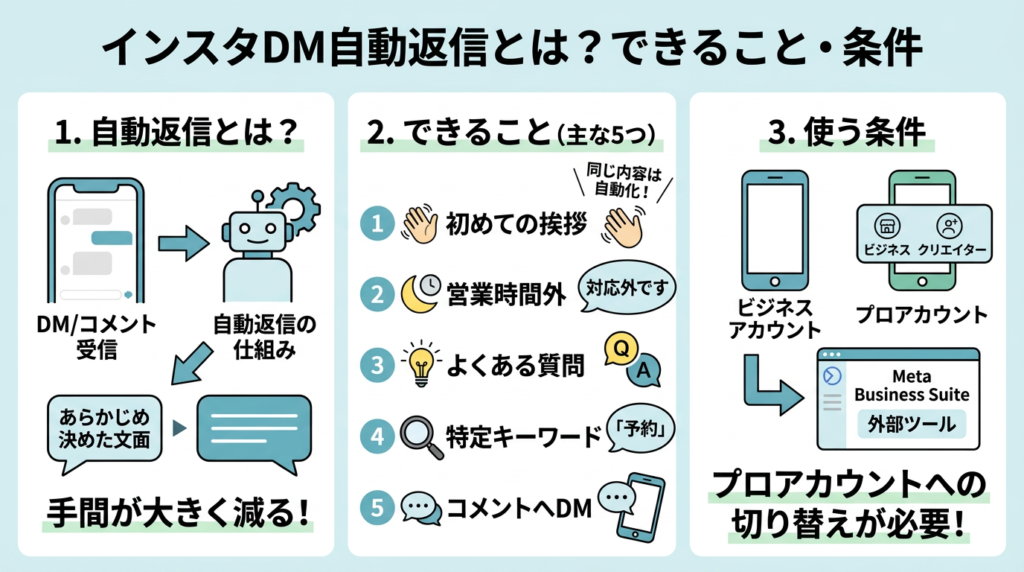
インスタのDM自動返信とは、届いたDMやコメントに、あらかじめ決めた文面を自動で送る仕組みです。
営業時間外の問い合わせや決まった質問への返信を任せられるため、対応の手間が大きく減ります。
DM自動返信でできること
自動返信で任せられるのは、主に次の5つです。
- 初めてメッセージをくれた人へのあいさつ
- 営業時間外や不在時の返信
- よくある質問への回答
- 特定のキーワードを含むメッセージへの返信
- 投稿にコメントした人へのDM送信
同じ内容を何度も打っている返信ほど、自動化の効果が大きくなります。予約方法や営業時間など、答えが決まっている質問から任せると始めやすいでしょう。
手動で使う定型文(クイック返信)など、DMの基本機能については次の記事で解説しています。
使うにはプロアカウントへの切り替えが必要
Meta Business Suiteや外部ツールで自動化するには、プロアカウントへの切り替えが必要です。公式に示されている対象は次のとおりです。
- Meta Business Suite:Instagramビジネスアカウント
- 外部ツール(Instagramの公式APIを使うもの):Instagramプロアカウント
プロアカウントには「ビジネス」と「クリエイター」の2種類があります。お店や会社のアカウントなら、Meta Business Suiteにも対応するビジネスアカウントを選んでおくと安心です。
切り替えの手順は、次の記事で詳しく紹介しています。
『デジタル・マーケティング超入門』の著者が
「Web集客の仕組み」で売上を創ります
インスタDM自動返信の3つの方法を比較

「無料で済ませたい」「キーワードで返信を分けたい」など、目的によって向く方法は変わります。インスタのDM自動返信は、次の3つから選べます。
- Instagramアプリの「よくある質問」
- Meta Business Suiteの自動化
- 外部ツール
手軽さを優先するならアプリ、追加費用なしで細かく設定するならMeta Business Suite、配信や顧客管理まで任せるなら外部ツールが向いています。
①Instagramアプリの「よくある質問」:最も手軽
アプリの「よくある質問」は、スマホだけで設定できる最も手軽な方法です。相手がDMを送ろうとすると、登録した質問が表示されます。
特徴は次のとおりです。
- 質問は最大4つまで登録できる
- 質問ごとに自動返信を付けられる(任意)
- 追加・削除・編集はいつでもできる
Meta Business Suiteとの連携も要らないため、まず試すならこの方法から。
メッセージに含まれる言葉で返信を変えたい場合や、不在時の返信も自動にしたい場合は、Meta Business Suiteを使います。
②Meta Business Suiteの自動化:無料でキーワード返信もできる
Meta Business Suiteの受信箱には、追加費用なしで使える自動化機能があります。Instagramビジネスアカウントを連携すれば、次のテンプレートから選んで設定できます。
- インスタント返信(初めてメッセージをくれた人へのあいさつ。画面では「自動返信」と表示される場合あり)
- 不在メッセージ(画面では「退席中メッセージ」と表示される場合あり)
- よくある質問、所在地、連絡先情報、営業時間
- カスタムキーワード(特定の言葉を含むメッセージへの返信)
- コメントにメッセージを送信(特定の言葉やハッシュタグを含むコメントへの返信)
カスタムキーワードとコメントへの返信は、パソコン版でのみ設定できます。チャネルによっては使えないテンプレートもあります。
なお、日本を配信先・配信元とする場合は一部のメッセージ機能が使えなくなるとの注記がMetaのヘルプにあります。使えるテンプレートは、実際の画面で確かめてください。
テンプレートの種類は、Metaビジネスヘルプセンターの「Meta Business Suiteの受信箱の自動化について」にまとまっています。
3つの方法を比べると、次のようになります。
方法 費用 主にできること 始める手間 アプリの「よくある質問」 追加費用なし 質問を最大4つ表示し、自動返信を付ける スマホだけで完結 Meta Business Suite 追加費用なし あいさつ、不在時の返信、キーワード返信、コメントへのDM アカウントの連携が必要 外部ツール 無料プランあり(上限付き)。上限を超えると有料 コメントへのDM、一斉配信、顧客管理 ツールへの登録とインスタとの連携が必要
③外部ツール:コメントからのDMや一斉配信まで自動化
本記事の外部ツールは、Instagramの公式APIでDMを自動化するサービスです。公式機能よりも細かい自動化を組めるのが強み。
- コメントやDMをきっかけにした自動返信
- 一斉配信
- やり取りした相手の分類・顧客管理
ツールによっては、DMから商品の販売や予約の受付までつなげられます。設定項目が多いぶん、慣れるまでに時間はかかります。
「自社にはどの方法が合うのか分からない」という場合は、お気軽にご相談ください。
株式会社吉和の森では、SNS運用から広告、生成AI活用まで、予算に合わせてスモールスタートで提案・運用しています。
インスタDM自動返信のやり方!無料の公式機能で設定しよう
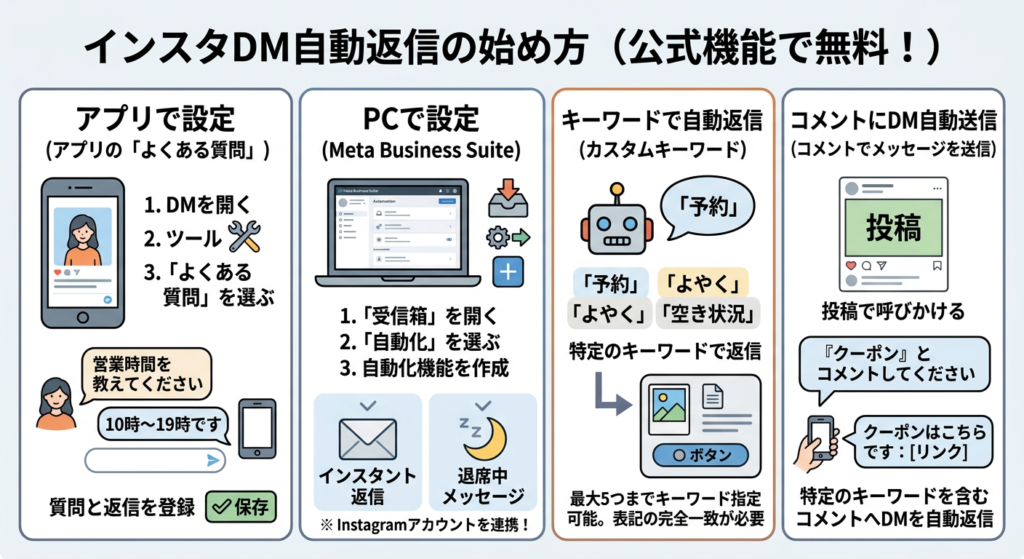
費用をかけずに始めるなら、アプリの「よくある質問」か、Meta Business Suiteの自動化から設定しましょう。
画面の項目名は変わることがあり、Metaのヘルプ内でも呼び名が揺れています。見つからないときは、似た名前の項目を探してください。
Instagramアプリで「よくある質問」を設定する
設定はスマホのInstagramアプリで完結します。手順は次のとおりです。
- 画面下部の[メッセージ]を開く
- メニューから[ツール]をタップする
- [よくある質問]を選ぶ
- [質問を表示する]のトグルをオンにする
- [質問を追加]をタップし、質問と自動返信を入力する
- [保存]をタップする
自動返信の入力は任意です。質問だけを表示して、返信は手動で送る使い方もできます。内容を変えるときは、質問をタップして調整し、[保存]を押しましょう。
質問文は「営業時間を教えてください」のように、相手がそのまま送りたくなる言い方にすると選ばれやすくなります。
手順は、Instagramヘルプセンターの「よくある質問をチャットに設定する」をもとにしています。
Meta Business Suiteでインスタント返信・不在メッセージを設定する
始める前に、Meta Business SuiteにInstagramビジネスアカウントを連携しておきます。左上のメニューで、正しいビジネスポートフォリオを選んでいるかも確認しましょう。
- [受信箱]を開く
- [自動化]を選ぶ
- 右上の[自動化機能を作成]をクリックする
- [自動返信](インスタント返信)または[退席中メッセージ](不在メッセージ)を選ぶ
- 画面の指示に従って、文面などを設定する
設定が反映されるまで、数分かかることがあります。表示が変わらないときは、画面を更新してください。
前述のとおり、日本を配信先・配信元とする場合は一部のメッセージ機能が使えません。対象となる自動化は公式に示されていないため、選びたいテンプレートが画面に表示されるかを事前に確かめましょう。
手順は、Metaビジネスヘルプセンターの「デスクトップのMeta Business Suiteで受信箱の自動化を設定する」をもとにしています。
キーワードで自動返信する設定
カスタムキーワードを使うと、特定の言葉を含むメッセージにだけ返信を送れます。設定はパソコン版のMeta Business Suiteで行います。
- [受信箱]→[自動化]を開く
- [自動化機能を作成]をクリックする
- [カスタムキーワード]を選ぶ
- 画面の指示に従って、キーワードと返信文を入力する
返信には写真や動画、ボタン、リンクも入れられます。注意したいのは次の4点です。
- キーワードは最大5つまで
- 表記が完全に一致しないと送られない(大文字・小文字も区別される)
- 同じキーワードは1つの自動返信にしか使えない
- 不在メッセージなどのテンプレートと同時に条件を満たすと、テンプレート側の返信だけが送られる
「予約」と「よやく」は別の言葉として扱われます。表記ゆれを想定して、キーワードを登録しておきましょう。
キーワードの返信はすぐには届かず、15分以内に手動で返信しなかった場合にのみ送られます。
コメントした人にDMを自動で送る設定
「コメントにメッセージを送信」を使うと、特定の言葉を含むコメントをくれた人に、DMを自動で返せます。
画面では「コメントでメッセージを送信」と表示される場合もあります。パソコン版のみの機能です。
キャンペーンでは、次のような流れで使えます。
- 投稿で「『クーポン』とコメントしてください」と呼びかける
- 「クーポン」を含むコメントに、DMで自動返信する
- DMでクーポンの内容を伝える
設定は[自動化機能を作成]から[コメントにメッセージを送信]を選び、対象にする言葉やハッシュタグと、送る文面を入力します。
インスタDM自動返信ツールの選び方・無料プランがあるツール2選

外部ツールは数が多く、どれを選べばいいか迷いやすいものです。まずは公式APIを使っているかを確かめ、そのうえで料金やサポートを比べましょう。
料金は2026年10月時点の各社公式サイトの掲載内容で、改定される場合があります。申し込む前に確認してください。
ツールを選ぶ前に確認したいポイント
ツール選びで確認したいのは、次の4点です。
- Metaの公式APIを使っているか
- 料金と、無料プランで使える範囲
- 日本語でサポートを受けられるか
- LINEなど、使っている他のツールと連携できるか
特に公式APIの有無は、アカウントを守るうえで外せない条件です。公式サイトに「公式API」などの記載があるかを見ましょう。
無料プランは、配信数や対象人数の上限が月の問い合わせ件数に見合うかを確かめてから始めましょう。
無料プランから試せるツール2選:ManyChat・エルグラム
どちらも無料プランがあるので、まずは自店の問い合わせ件数で試してみましょう。
項目 ManyChat エルグラム 公式APIとの関係 Meta公認パートナーと説明 Meta社の公式API使用を明記 無料プラン Freeプラン($0)月25アクティブコンタクト・2チャネル・ライブトリガー4つまで。ManyChatのロゴが表示される フリープラン(月額無料)月間配信数1,000通まで。チャット履歴の閲覧・検索は180日間 有料プラン Essential 月$14〜年払い時の月額表示。税抜きで、価格は請求先の国によって決まる スタンダード 月額11,000円(税込)初期費用無料・最低契約期間の縛りなし 主な機能 Instagram・Messenger・WhatsAppなどのDM自動化 コメント・DMをきっかけにした自動返信、一斉配信、顧客管理、販売・予約 公式サイト https://manychat.com/pricing https://lgram.jp/
ManyChatはドル建てのため、為替によって円での支払額が変わります。無料プランは上限が小さいので、問い合わせが多いお店は有料プランへの切り替えも見込んでおきましょう。
エルグラムは契約期間の縛りがないため、フリープランで試してから有料プランに進むかを決められます。
インスタDM自動返信の解除方法

「キャンペーンが終わった」「返信の内容を変えたい」ときは、設定した場所で自動返信をオフにします。止め方は、使った方法によって異なります。
アプリの「よくある質問」を止める
アプリの「よくある質問」は、トグルをオフにすれば質問の表示が止まります。
- [メッセージ]→[ツール]→[よくある質問]を開く
- [質問を表示する]のトグルをオフにする
質問ごと消したい場合は、削除したい質問をタップして削除し、[保存]を押します。
Meta Business Suiteの自動化をオフにする
Meta Business Suiteでは、自動化の一覧にある[ステータス]のボタンで、オン・オフを切り替えられます。
- [受信箱]→[自動化]を開く
- 止めたい自動化の[ステータス]の切り替えボタンをオフにする
文面を直したいときは、同じ一覧の[編集]から修正できます。
自分でオフにしていないのに自動返信が止まった場合は、Meta Business Agentの設定を確認しましょう。オンにすると、不在メッセージやインスタント返信などの自動化が一時停止されます。
外部ツールの連携を解除する
外部ツールは、ツール側で自動化を止めたうえで、インスタとの連携も削除します。
- 利用しているツールの管理画面で、自動化を停止する
- プロフィール右上の[メニュー]を開き、[アプリとメディア]の下にある[ウェブサイトのアクセス許可]→[アプリとウェブサイト]をタップする
- 「アクティブ」から対象のアプリを選び、削除する
連携を削除しても、それまでにアプリ側へ渡った情報は残る場合があります。
手順は、Instagramヘルプセンターの「Instagramでログインしたりリンクしたりしたアプリやウェブサイトのプライバシー設定を管理する」をもとにしています。
インスタ運用をDM対応ごと外部に任せる場合の費用感は、次の記事が参考になります。
自動返信で規約違反・凍結を避けるための注意点4つ
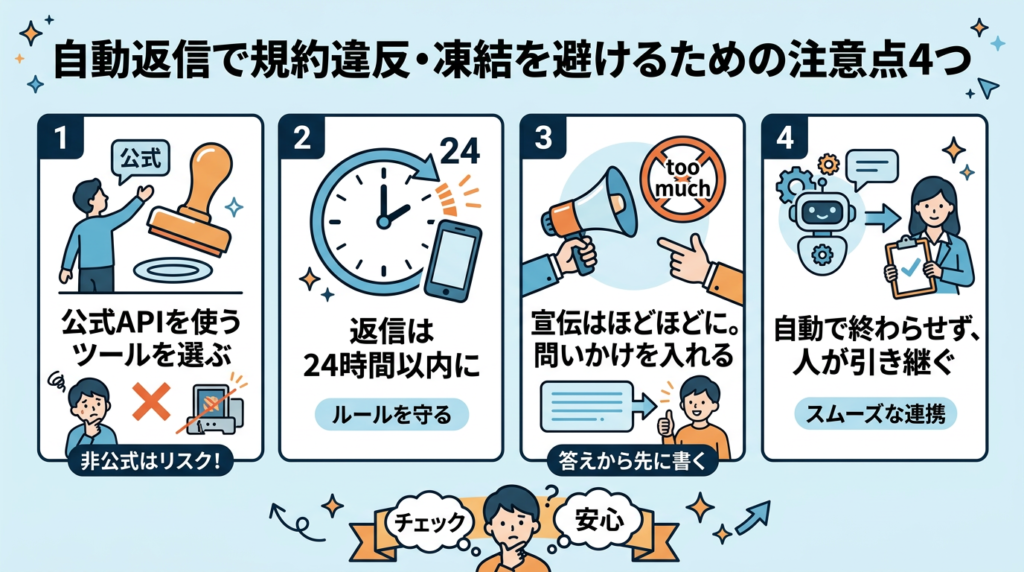
「自動返信を使うと、アカウントが凍結されるのでは」と不安な方もいるでしょう。自動返信そのものは、Metaが公式に用意している機能です。
ただし、非公式ツールの利用や、Metaの決まりに沿わない送り方は、規約違反や送信の制限につながります。
注意点①:公式APIを使わないツールは使わない
Instagram利用規約は、不正な方法での次の行為を禁じています。
- アカウントの作成
- 情報へのアクセス
- 情報の取得
これには、明示的な許可なく、自動化された手段で情報にアクセス・取得する行為も含まれます。
公式APIは、Metaが外部サービスに認めた連携方法です。これを通さずにアカウントを操作するツールは、禁止事項に触れるおそれがあります。
注意点②:自動で送れるのは相手から連絡があってから24時間以内
公式APIでは、企業側から先にメッセージを送れません。
- 返信できるのは、相手のメッセージから24時間以内
- コメントした人に送れるDMは1通だけ(コメントから7日以内)
- 相手がDMに返事をしたら、その返事から24時間以内は続けて送れる
- グループメッセージには対応していない
コメントへのDMで会話を続けたいなら、1通目に返事をしたくなる問いかけを入れましょう。「希望の来店日を返信してください」のように、次の行動を書いておくのがコツです。
決まりは、Meta for Developersの「メッセージ送信」と「プライベート返信」のドキュメントに書かれています。
注意点③:宣伝の送りすぎや機械的な文面は逆効果
Metaのポリシーでは、24時間以内のメッセージに宣伝を含めてもかまいません。それでも、宣伝ばかり送るアカウントはブロックされ、連絡の機会を失うおそれがあります。
文面づくりでは、次の点を意識しましょう。
- 「自動返信でお送りしています」と最初に伝える
- 1通で伝えることを1つに絞る
- 宣伝より先に、相手が聞きたかった答えを書く
Metaのポリシーでは、法律で義務付けられている場合(米カリフォルニア州やドイツなど)、自動チャットであることの開示を求めています。義務がない地域でも開示を推奨しています。
自動返信の文面は、ChatGPTを使うと下書きを早く作れます。インスタ運用での使い方は、次の記事で紹介しています。
注意点④:自動返信で終わらせず人が引き継ぐ
自動返信は、答えが決まっている質問に向いています。相手ごとに対応が変わる内容は、担当者が引き継ぐ流れを決めておきましょう。
人が対応したい内容の例は、次のとおりです。
- 予約の変更やキャンセル
- クレームや不具合の連絡
- 見積もりなど、条件によって答えが変わる相談
自動返信の最後に「担当者から改めてご連絡します」と添えておくと、相手も安心して待てます。誰がいつまでに返信するかも決めておくと、対応が止まりません。
まとめ:インスタのDM自動返信をうまく使って対応の手間を減らそう
インスタのDM自動返信は、無料の公式機能から試すのがおすすめです。
- 手軽さを優先するならアプリの「よくある質問」
- キーワード返信やコメントへのDMはMeta Business Suite
- 一斉配信や顧客管理まで任せるなら外部ツール
- 24時間ルールを守り、込み入った相談は人が引き継ぐ
「自動返信を入れたいけれど、設定や文面づくりまで手が回らない」という方は、株式会社吉和の森にご相談ください。
SNS運用から生成AI活用まで、予算に合わせてスモールスタートで支援します。
 株式会社 吉和の森