
「自社の評判をXで調べたいのに、関係のない投稿ばかり出てくる」。X検索コマンドを使えば、投稿者や期間、いいね数で結果を絞り込めます。
欲しい投稿に迷わずたどり着きたい方は、一覧と組み合わせ例をぜひ最後までご覧ください。






Xの「検索コマンド」とは?通常の検索との違い

X検索コマンドとは、検索窓にキーワードと一緒に打ち込み、投稿者・期間・反応数などで結果を絞り込むための書き方です。
検索演算子とも呼ばれます。キーワードだけでは埋もれる投稿も、条件を足せば見つけやすくなります。
キーワード検索だけでは探しにくい理由
通常の検索では、キーワードを含む投稿がまとめて表示されます。[話題][最新]などのタブで表示を切り替えられますが、細かい条件までは指定できません。
キーワードだけで探すと、次のような困りごとが起きます。
- 関係のない投稿が大量に混ざる
- 古い投稿までさかのぼるのに時間がかかる
- いいねの多い順に並べ替えられない
反応の大きい投稿を探すなら、コマンドで条件を足すのが近道です。
検索画面の基本的な使い方は、Xヘルプセンターの「X検索の使い方」で確認できます。
「高度な検索」画面との関係
高度な検索は、コマンドで指定する条件を入力欄に書き込める画面です。投稿者の欄にユーザー名を入れると、from:と同じ絞り込みになります。
Xヘルプセンターで紹介されている入力欄は、次の4種類です。
- 単語(すべて含む・語順どおり・いずれかを含む・含まない・ハッシュタグ・言語)
- ユーザー名(投稿者・返信先・言及)
- 地名
- 日付(開始日・終了日)
ヘルプには、いいね数や画像付きの条件は載っていません。コマンドを使えば、検索窓から直接指定できます。
公式に載っているコマンドと載っていないコマンド
X検索コマンドには、Xの公式資料で確認できるものと、公式ヘルプに記載がないものがあります。
- 公式資料に記載がある:from:、lang:、OR、除外の-など
- 公式ヘルプに記載がない:since:、until:、min_faves:、filter:など
ヘルプセンターの説明は画面の項目だけで、コマンドの文字列は載っていません。開発者向けドキュメントにもfrom:などの説明はありますが、X APIの資料であり、x.comの検索窓の仕様ではありません。
公式ヘルプにないコマンドは、予告なく使えなくなることがあります。この記事の一覧は、2026年時点の解説記事で動作が報告されているものに絞りました。
開発者向けドキュメントの説明は、こちらで確認できます。

『デジタル・マーケティング超入門』の著者が
「Web集客の仕組み」で売上を創ります
X検索コマンド一覧:まず覚えたい基本

よく使うX検索コマンドは20個ほどです。全部を暗記する必要はありません。
言葉・アカウント・期間・反応数の4種類を押さえれば、日々の情報収集にはほぼ困らないでしょう。
よく使う検索コマンドの一覧表
一覧は「Xの公式資料に記載があるもの」と「公式ヘルプに記載はないが、解説記事で動作が報告されているもの」の2つに分けました。入力例のexample_shopは架空のユーザー名です。
公式資料に記載があるコマンド
コマンド 意味 入力例 “キーワード” 語順どおりの言葉を含む(完全一致) “検索コマンド” A OR B AかBのどちらかを含む カフェ OR 喫茶店 -キーワード その言葉を含む投稿を除く カフェ -求人 #ハッシュタグ そのハッシュタグが付いた投稿 #夏休み from:ユーザー名 そのアカウントの投稿 from:example_shop to:ユーザー名 そのアカウント宛ての返信 to:example_shop @ユーザー名 そのアカウントに言及した投稿 @example_shop -from:ユーザー名 そのアカウントの投稿を除く @example_shop -from:example_shop lang:ja 日本語の投稿 新商品 lang:ja url:ドメイン そのURLを含む投稿 url:example.com
公式ヘルプに記載がないコマンド
コマンド 意味 入力例 since:YYYY-MM-DD 指定日以降の投稿 カフェ since:2026-09-01 until:YYYY-MM-DD 指定日より前の投稿 カフェ until:2026-10-01 min_faves:数 いいねがその数以上 カフェ min_faves:100 min_retweets:数 リポストがその数以上 カフェ min_retweets:50 min_replies:数 返信がその数以上 カフェ min_replies:10 filter:images 画像付きの投稿 カフェ filter:images filter:videos 動画付きの投稿 カフェ filter:videos filter:media 画像か動画付きの投稿 カフェ filter:media filter:links リンク付きの投稿 カフェ filter:links -filter:replies 返信を除く カフェ -filter:replies
コマンドは、半角スペースで区切れば組み合わせて使えます。コロン(:)やハイフン(-)は、すべて半角で入力してください。
今は使わないほうがよいコマンド
位置情報で絞り込むnear:(地名)とwithin:(半径)は、一覧表に載せていません。広告.jpの解説記事(2026年10月更新)は、この2つが「ほとんど機能しない状態が続いている」と書いています。
載せなかった理由は次のとおりです。
- 動かないという報告がある
- 公式ヘルプにコマンドとしての記載がない
- 結果が出ないとき、原因がコマンドなのか投稿の少なさなのか見分けにくい
地域の投稿を探すなら、「渋谷 カフェ」のように地名をキーワードに加えましょう。
X検索コマンドの使い方:種類別に解説
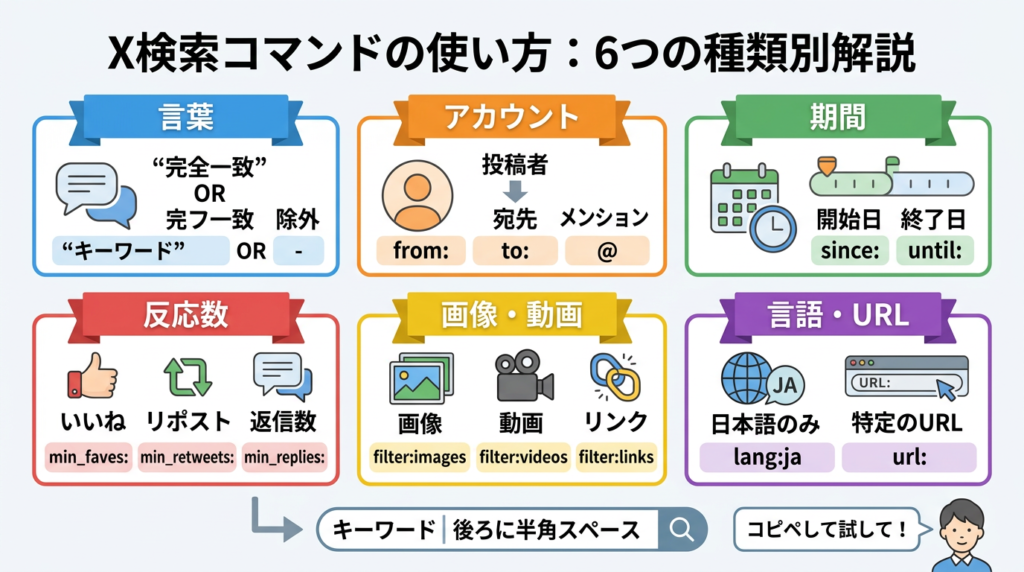
コマンドは、絞り込みたい条件の種類で分けると覚えやすくなります。言葉・アカウント・期間・反応数・画像や動画・言語とURLの6種類です。
どれも、キーワードのうしろに半角スペースを空けて書き足すだけ。入力例をそのまま検索窓に貼って試してみてください。
言葉で絞り込む(完全一致・OR・除外)
言葉の条件は、3つの記号で指定します。
- “キーワード”:語順どおりの言葉を含む投稿だけを出す
- A OR B:AかBのどちらかを含む投稿を出す
- -キーワード:その言葉を含む投稿を除く
表記ゆれをORでまとめると、取りこぼしが減ります。「スマホ OR スマートフォン」と打てば、両方の書き方の投稿を一度に拾えます。ハッシュタグは「#夏休み」のように#を付けて打ちましょう。
アカウントで絞り込む(from:・to:・@)
アカウントの条件は、誰が投稿したか、誰に向けた投稿かで使い分けます。
- from:ユーザー名:そのアカウント自身の投稿
- to:ユーザー名:そのアカウント宛ての返信
- @ユーザー名:そのアカウントに言及した投稿
from:は競合の投稿を見るとき、to:は自社アカウントに届いた返信を確かめるときに便利です。
「@example_shop -from:example_shop」のように-from:を組み合わせると、そのアカウントに言及した第三者の投稿だけが残ります。お客様の声を探すときに役立ちます。
期間で絞り込む(since:・until:)
期間は、since:で始まりの日、until:で終わりの日を指定します。日付は「年-月-日」の形で、2026-09-01のように書きます。
- since:2026-09-01:2026年9月1日以降の投稿
- until:2026-10-01:2026年10月1日より前の投稿
until:は、指定日を含まないことがあります。広告.jpの解説では、1月31日までの投稿を探すなら、翌日のuntil:2026-02-01を指定するよう勧めています。
反応数で絞り込む(min_faves:など)
反応数のコマンドは、いいね・リポスト・返信の数に下限を決めて絞り込みます。
- min_faves:100:いいねが100以上
- min_retweets:50:リポストが50以上
- min_replies:10:返信が10以上
反応の大きい投稿だけが残るため、話題になった投稿を短時間で見つけられます。
数字は、調べたい分野の規模に合わせて変えましょう。投稿の少ない話題で大きな数を入れると、何も表示されないことがあります。
画像・動画・リンクで絞り込む(filter:)
filter:は、投稿に何が付いているかで絞り込むコマンドです。
- filter:images:画像付き
- filter:videos:動画付き
- filter:media:画像か動画付き
- filter:links:リンク付き
商品の写真付きの口コミを探すなら「商品名 filter:images」のように使います。
-filter:repliesと書けば、返信を除いて元の投稿だけを表示できます。返信のやりとりが多い話題で便利です。
言語やURLで絞り込む(lang:・url:)
言語とURLの条件は、次のように書きます。
- lang:ja:日本語の投稿だけを表示
- url:example.com:そのURLを含む投稿を表示
lang:jaは、海外の投稿が混ざりやすいキーワードで役立ちます。
url:に自社サイトのドメインを入れると、自社のページを紹介した投稿を探せます。ブログ記事やキャンペーンページが、どんな言葉と一緒にシェアされているかを確かめられます。
【目的別】Xの検索コマンドを組み合わせてみよう
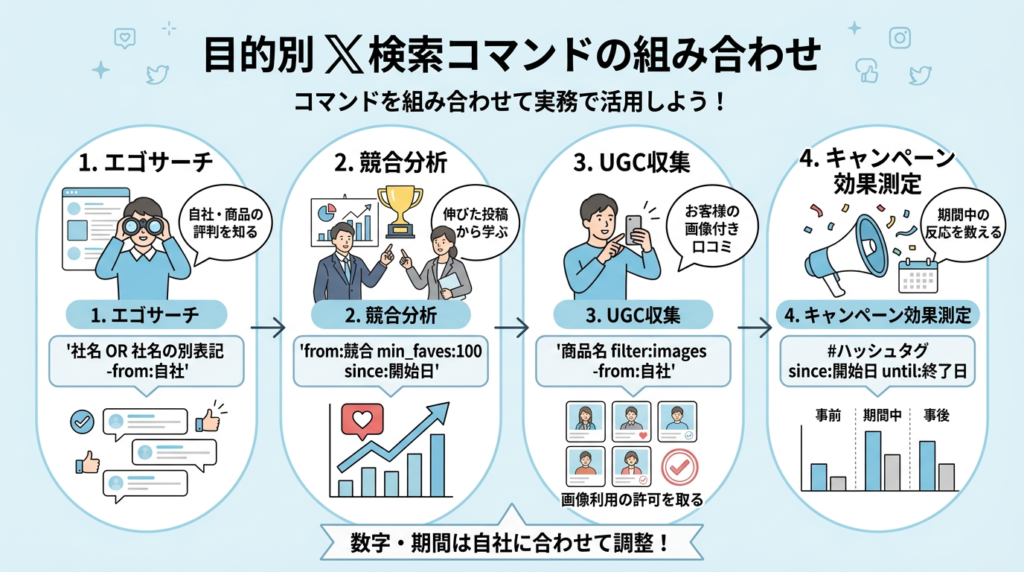
コマンドは、組み合わせるとさらに実務で役立ちます。
エゴサーチ・競合分析・口コミ集め・キャンペーンの効果測定は、どれも2〜4個の組み合わせで対応できます。
入力例の店名やユーザー名は架空のものです。自社の名前に置き換えて使ってください。
エゴサーチ:自社や商品の評判を拾う
エゴサーチでは、社名や商品名の表記ゆれをORでまとめ、自社アカウントの投稿を除きます。架空の「さくらベーカリー」なら、次のように打ちます。
- さくらベーカリー OR サクラベーカリー OR sakurabakery -from:example_shop
漢字・カタカナ・英語など、お客様が使いそうな書き方をすべて並べるのがコツ。自社の投稿を除けば、第三者の声だけが残ります。
検索結果は[最新]タブに切り替えると、新しい声から順に確認できます。同じ検索を定期的にかければ、評判の変化にも早く気付けるでしょう。
競合分析:反応の大きい投稿から学ぶ
競合のよく伸びた投稿は、アカウント・反応数・期間の3つを組み合わせて抜き出します。
- from:rival_shop min_faves:100 since:2026-07-01
これで、競合アカウントが7月以降に投稿した、いいね100以上の投稿だけが表示されます。
- 投稿した日時・曜日
- 画像や動画の有無
- 文章の長さと書き出し
- いいね・リポストの数
UGC収集:お客様の画像付き口コミを集める
UGCとは、一般の利用者が投稿した写真や口コミです。商品名に画像の条件を足し、自社の投稿を除いて探します。
- 商品名 filter:images -from:example_shop
自社のSNSや広告で使うときは、返信やDMで使い道を伝え、必ず投稿者の許可を取りましょう。
キャンペーン効果測定:期間中の反応を数える
キャンペーンの効果は、専用のハッシュタグと期間のコマンドを組み合わせて確かめます。
- #キャンペーンのハッシュタグ since:2026-09-01 until:2026-10-01
効果を測るには、次の3つの期間で同じ検索をかけ、投稿の数や内容を比べましょう。
- 実施前の1か月
- 実施期間中
- 実施後の1か月
検索で見えるのは、自社以外の投稿の動きです。自社アカウントの数値はXアナリティクスで確認でき、見方はこちらの記事で解説しています。
キャンペーンの企画から見直したい方は、こちらもご覧ください。
目的別レシピの早見表
4つの目的の入力例と確認ポイントを、表にまとめました。
目的 入力例 見るポイント エゴサーチ 社名 OR 社名の別表記 -from:自社 良い声・不満の声の内容 競合分析 from:競合 min_faves:100 since:開始日 伸びた投稿の共通点 UGC収集 商品名 filter:images -from:自社 使わせてもらえそうな写真 キャンペーン効果測定 #ハッシュタグ since:開始日 until:終了日の翌日 前後の期間との投稿数の差
数字や期間は、自社の規模に合わせて調整してください。いいねが100以上の投稿がほとんどない分野なら、10や30まで下げると傾向が見えてきます。
「高度な検索」画面で絞り込む方法
コマンドを覚えていなくても、「高度な検索」画面なら入力欄に条件を書き込むだけで絞り込めます。
高度な検索は、x.comにログインすると使えます。操作しやすいのはPCのブラウザ版です。
PCで高度な検索を開く手順
Xヘルプセンターで案内されている開き方は、次のとおりです。
- x.comにログインし、キーワードで検索する
- 検索結果ページ右上の[検索フィルター]の下にある[高度な検索]をクリックする
- 単語・ユーザー名・地名・日付の欄に条件を入力して検索する
[その他]から[高度な検索]を選んでも、同じ画面が開きます。
画面が見つからないときは、ログインしているか確かめてください。
入力欄の詳しい説明は、Xヘルプセンターの「高度な検索の使い方」に載っています。
スマホで検索するときはブラウザ版を使う
広告.jpとunfollrの解説では、スマホアプリでは高度な検索が使えない、または機能が限られるとして、PCのブラウザ版を勧めています。unfollrの解説は、スマホのブラウザで高度な検索のページを開く方法も紹介しています。
外出先でアプリから調べるなら、次の工夫をしておくと楽です。
- よく使う組み合わせをメモアプリに保存し、コピーして貼る
- 入力例の店名や数字だけを書き換えて使う
アプリの検索窓でコマンドが効くかは、公式には案内されていません。思うように絞り込めないときは、PCのブラウザ版で同じ条件を試してください。
Xの調子が悪い?検索コマンドが効かないときの確認ポイント
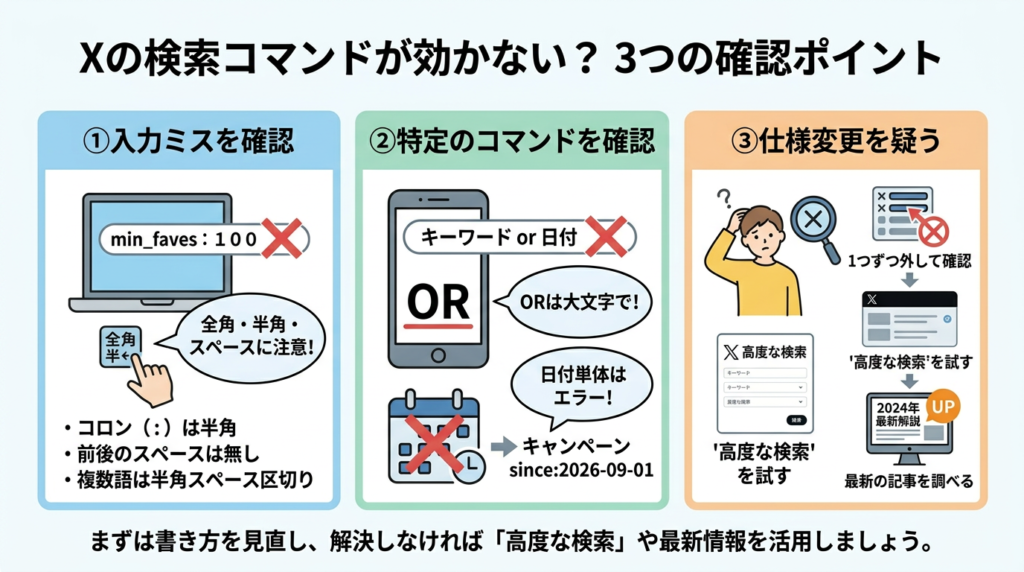
コマンドを入れても結果が変わらないときは、まず入力ミスを疑いましょう。
多いのは、全角と半角の混在やスペースの入れ方の間違いです。書き方に問題がなければ、仕様の変更を確かめます
全角やスペースの入れ方を確認する
コマンドは半角英数字で入力します。みんなの楽々の解説をもとに、見直したい点を3つにまとめました。
- コロンや数字が全角になっていないか(min_faves:100 は効かない)
- コロンの前後に空白がないか(min_faves: 100 は効かない)
- キーワードとコマンドの間を半角スペースで区切っているか
日本語入力のまま打つと、コロンや数字が全角になりがちです。コマンド部分は英数字入力に切り替えましょう。
ORの大文字と日付の書き方を確認する
ORと日付は、次の3点を見直します。
- ORが小文字のorになっていないか
- 日付が2026-09-01のように、年・月・日をハイフンでつないだ形になっているか
- 日付のコマンドだけで検索していないか
広告.jpとunfollrの解説では、小文字のorは効かないと説明しています。
All Aboutの解説では、日付のコマンドだけの検索はエラーになりやすいとしています。
「キャンペーン since:2026-09-01」のように、キーワードと組み合わせて使いましょう。
仕様が変わった可能性を疑う
入力に間違いがないのに効かない場合は、次の順で確かめると原因を絞り込めます。
- コマンドを1つずつ外し、どれが効いていないかを探す
- 同じ条件を「高度な検索」画面で試す
- 最近更新された解説記事で、そのコマンドの扱いを調べる
「高度な検索」で同じ結果が出るなら、しばらくはそちらで指定しましょう。
検索コマンドの検索結果を業務に生かすコツ

検索コマンドは、一度調べて終わりにすると効果が薄くなります。
同じ条件で繰り返し検索し、拾った投稿を記録して比べると、評判や競合の変化が見えてきます。決まった検索を習慣化しましょう。
よく使う検索を保存しておく
Xヘルプセンターによると、PC版では検索結果の[検索メモに保存]から検索条件を残せます。保存しておきたい例は次のとおりです。
- 社名のエゴサーチ
- 競合アカウントの反応の大きい投稿
- キャンペーンのハッシュタグ
保存しておけば、長いコマンドを毎回打ち直さずに済みます。
確認の頻度と記録の形を決める
確認の頻度は、下限と上限の幅で決めると続けやすくなります。目安は次のとおりです。
作業 少なくとも 多くても エゴサーチ 週1回 毎日 競合分析 月1回 週1回 キャンペーン効果測定 実施前・中・後に各1回 期間中は毎日
担当者の人数や業務量に合わせて調整してください。
拾った投稿は、日付・URL・内容の要約・反応数をシートに記録し、月に1回振り返ります。記録がたまるほど、評判の変化や競合の伸びた時期が比べやすくなります。
記録した内容をレポートにまとめる方法は、こちらの記事で詳しく解説しています。
「調べ方は分かったけれど、毎週続ける時間がない」「拾った情報を投稿にどう生かせばいいか分からない」と感じたら、株式会社吉和の森にご相談ください。SEOやSNSからリスティング広告、生成AI活用まで幅広く提案・運用しており、予算に応じたスモールスタートにも対応しています。
X検索コマンドに関するよくある質問

X検索コマンドに関するよくある質問をまとめました。
Q. 検索結果をいいね順に並べ替える方法
Xの検索結果を、いいね順に並べ替えることはできません。みんなの楽々の解説では、[話題]タブの並びもいいね数の順ではないと説明しています。
反応の大きい投稿だけを見たいときは、min_faves:で下限を決めて絞り込みましょう。
- 社名 min_faves:50
数字を50、100、500と変えて検索すると、反応の大きさごとに投稿を見比べられます。
Q. X APIでの検索コマンドの扱い
X APIでも使えるコマンドはありますが、反応数のコマンドは名前が違います。
条件 x.comの検索窓 X API いいね数 min_faves: min_likes: リポスト数 min_retweets: min_reposts: 返信数 min_replies: min_replies:
Xの開発者向けドキュメントには、min_faves:とmin_retweets:はAPIでは無効で、エラーになると書かれています。since:・until:・filter:は、APIの演算子一覧に載っていません。
APIの演算子一覧は、こちらで確認できます。
Q. 検索コマンドが今後も使えるか
min_faves:やfilter:など公式ヘルプにないコマンドは、今後も使えるとは限りません。Xのヘルプには入力欄の説明しかなく、コマンドの扱いが案内されていないためです。
よく使う検索は、月に1回ほど結果が出るかを確かめておくと安心です。
X検索コマンドを使いこなして、情報収集を効率化しよう
X検索コマンドを組み合わせれば、日々の情報収集を効率化できます。
- よく使うコマンドは20個ほど。一覧表を見ながら試す
- 実務の4つの目的は、2〜4個の組み合わせで対応できる
- 効かないときは全角・ORの大文字・日付の書き方を見直す
X運用の全体の流れは、こちらの記事で解説しています。
集めた情報を集客にどうつなげるかお悩みなら、株式会社吉和の森へお気軽にご相談ください。予算に応じたスモールスタートで、X運用を支援します。
 株式会社 吉和の森